Başlarken
Hesabınızı açın, Ders Planlayıcı ekranını ve her sayfada aynı yerde duran üst şeridi tanıyın.
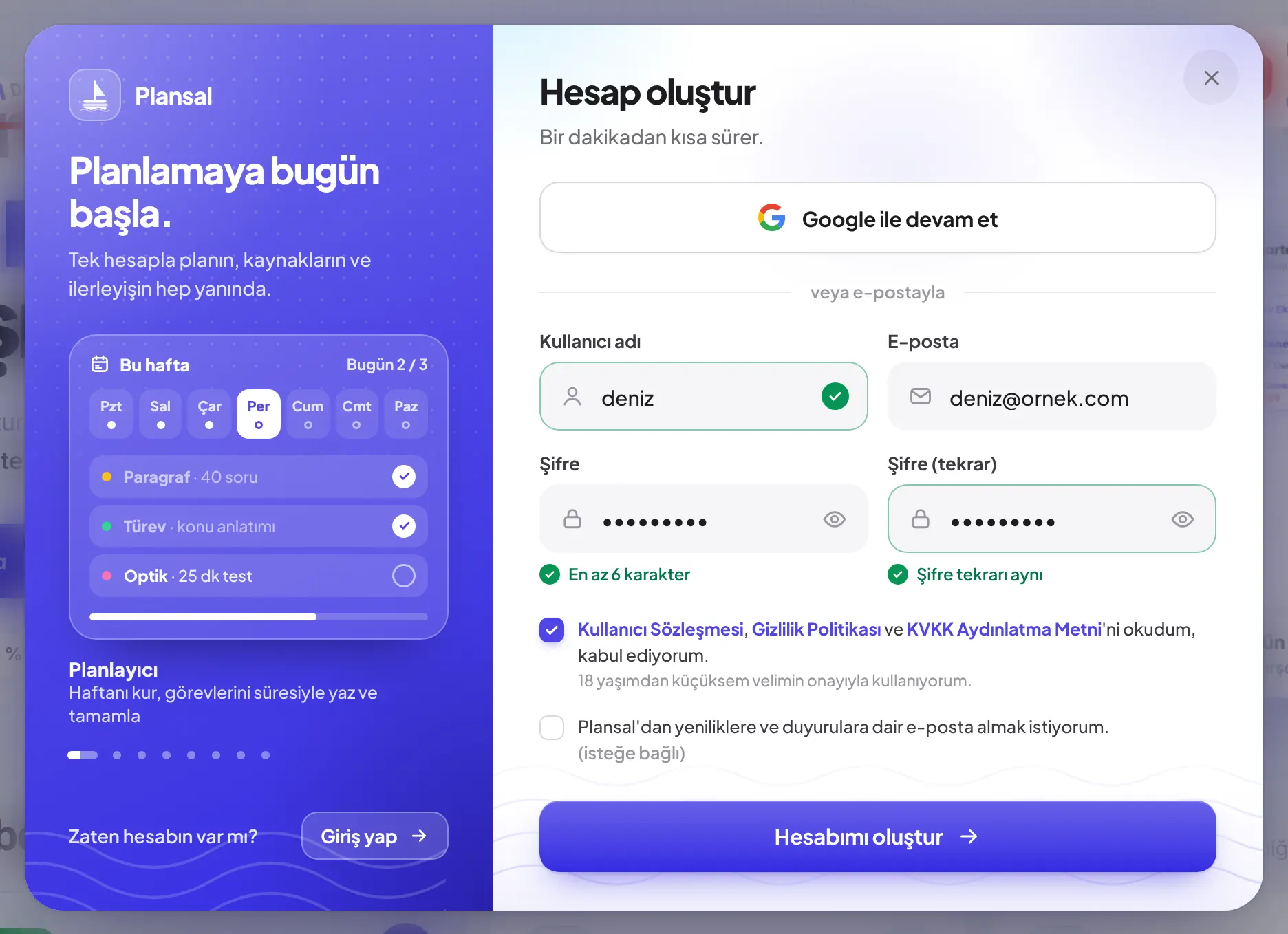
Hesap açmak
- Ana sayfadaki Kaydol düğmesine basın.
- Kullanıcı adınızı, e-posta adresinizi ve şifrenizi (en az 6 karakter) yazın, şifreyi bir kez daha tekrarlayın. Kullanıcı adı uygunsa yanında yeşil bir tik belirir; şifre alanlarının altındaki En az 6 karakter ve Şifre tekrarı aynı maddeleri de sağlandıkça tiklenir.
- Kullanıcı Sözleşmesi, Gizlilik Politikası ve KVKK Aydınlatma Metni'ni okuyup onay kutusunu işaretleyin, Hesabımı oluştur'a basın.
Bir alanda eksik ya da hata varsa ne yapmanız gerektiği o alanın hemen altında yazar. İsterseniz Google ile devam et'i seçebilirsiniz; ilk girişte yalnızca kullanıcı adınızı belirlersiniz, dilerseniz aynı adımda bir şifre de koyabilirsiniz.
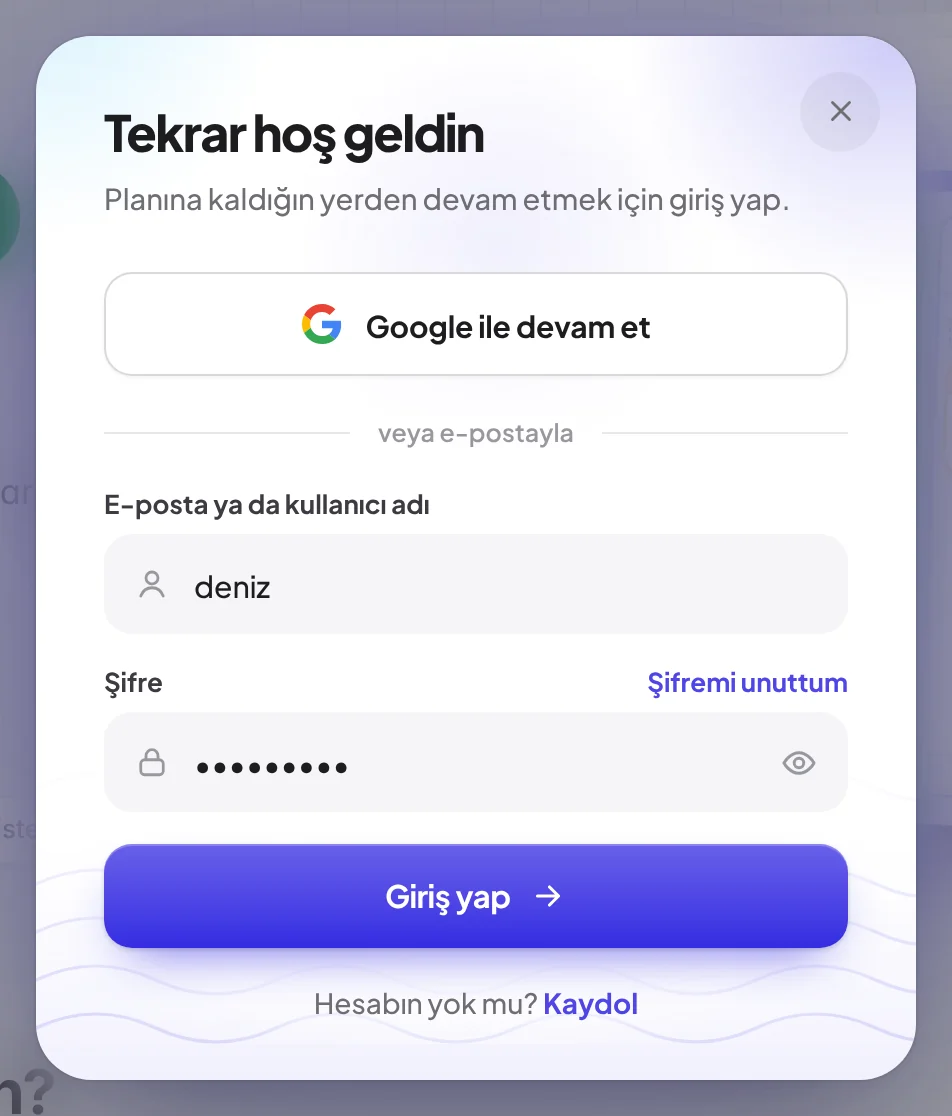
Giriş yapmak
E-posta adresinizle ya da kullanıcı adınızla giriş yapabilirsiniz. Google ile kaydolduysanız Google ile devam et'e basmanız yeterlidir.
Şifrenizi hatırlamıyorsanız giriş penceresindeki Şifremi unuttum bağlantısına basın; kullanıcı adınızı ya da e-postanızı yazıp Bağlantıyı gönder'i seçtiğinizde e-postanıza bir sıfırlama bağlantısı gelir.
Verileriniz hesabınıza kaydedilir. Başka bir cihazdan giriş yaptığınızda planlarınız, kaynaklarınız ve notlarınız aynen karşınıza gelir.
Ders Planlayıcı ekranı ve üst şerit
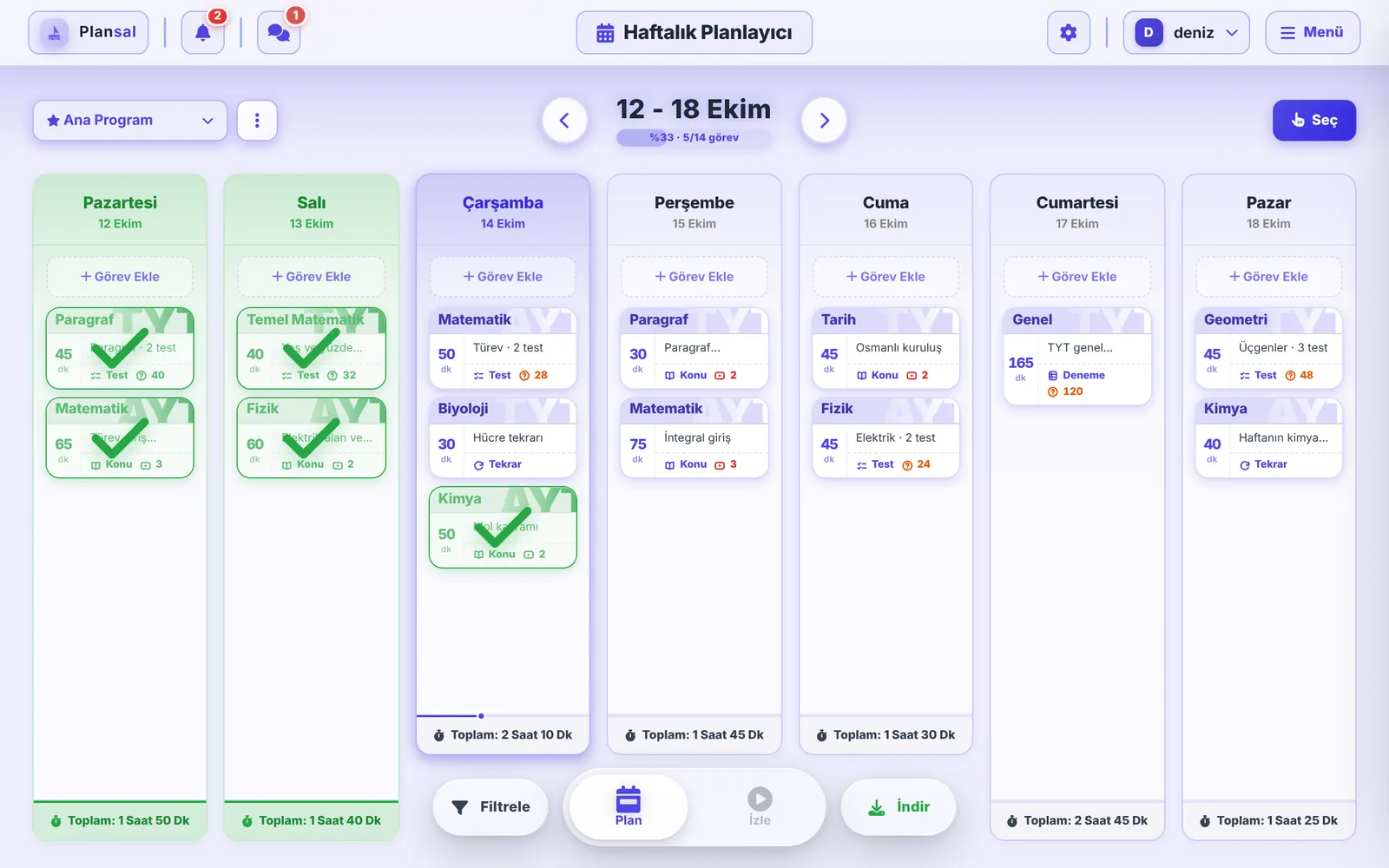
Ana sayfadaki Ders Planlayıcı kartı sizi Ders Planlayıcı ekranına götürür. Buradaki kartlar beş sayfayı açar: Planlayıcı, Kaynaklarım, İlerleyişim, Notlarım ve Deneme Oluştur. Hangi sayfada olursanız olun üstteki şerit aynı yerde durur:

- 1Bildirimler: Size özel ve genel duyurular. Okunmamış bildirim varsa zilin üstünde sayısı görünür.
- 2Sohbet: Arkadaşlarınızla mesajlaşma (ayrıntılar).
- 3Ayarlar: Tema ve menü, deneme hedefleriniz, tanıtım turu ve Yardım Merkezi.
- 4Hesap menüsü: Profil, Arkadaşlar, Hesap Değiştir ve Çıkış Yap.
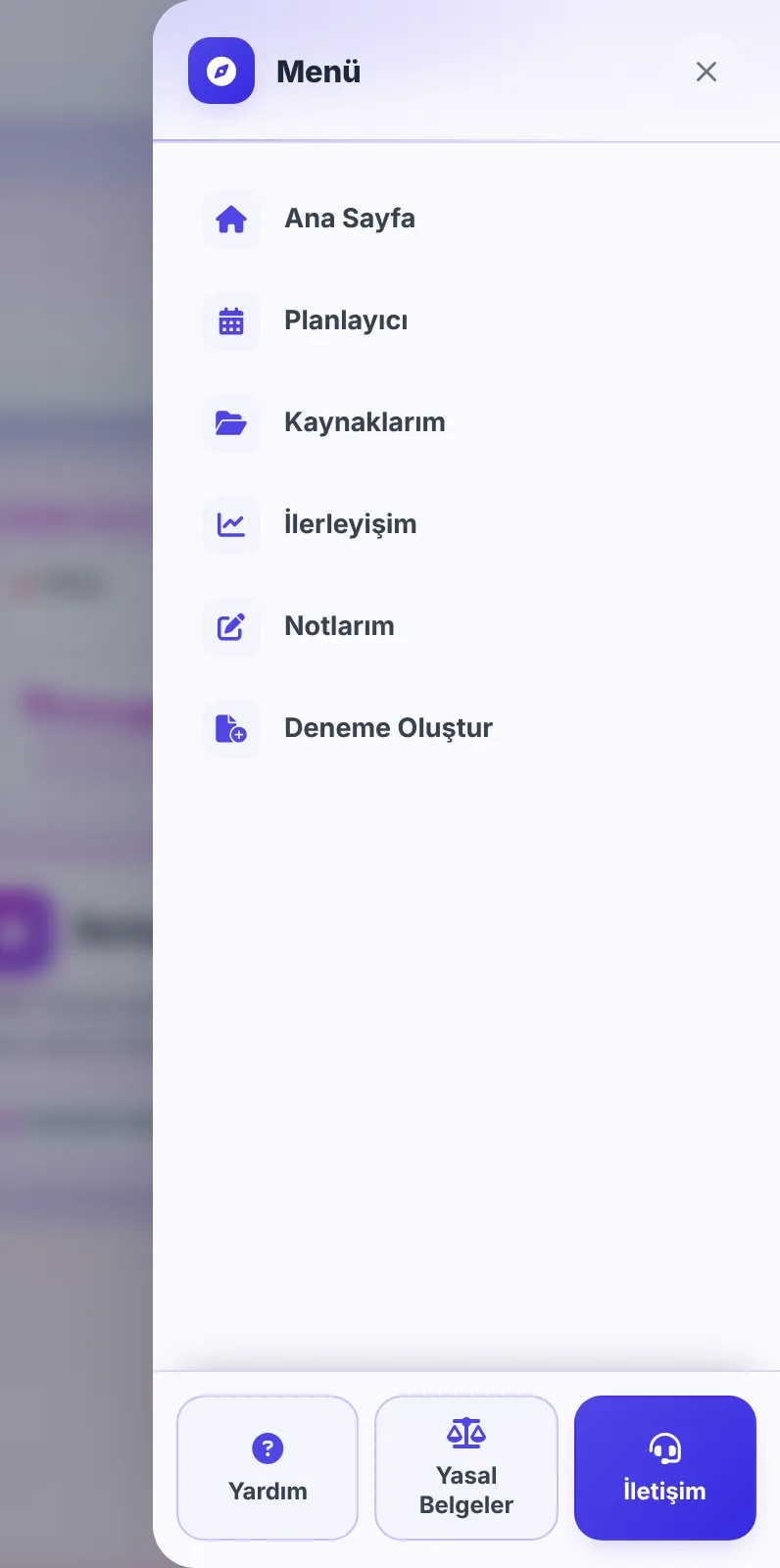
- 5Menü: Sayfalar arasında geçiş. Altta Yardım, İletişim ve Yasal Belgeler bulunur.
Menü ve tanıtım turu
Sağ üstteki Menü'den bütün sayfalara ulaşırsınız. Menünün sırasını ve renklerini Ayarlar → Tema ve Menü → Menü'den değiştirebilirsiniz.
Bir sayfayı ilk açtığınızda o sayfanın kısa bir tanıtım turu başlar. Turu daha sonra yeniden izlemek için bulunduğunuz sayfada Ayarlar → Yardım → Tanıtım turunu başlat'a basın ya da bu sayfadaki her bölümün başında bulunan Tanıtım turunu başlat bağlantısını kullanın.
Planlayıcı
Haftanızı ders ders planladığınız, görevleri bitirdikçe işaretlediğiniz sayfa. Alttaki çubukta iki bölüm var: Plan (haftalık programınız) ve İzle (plandaki video görevleri).
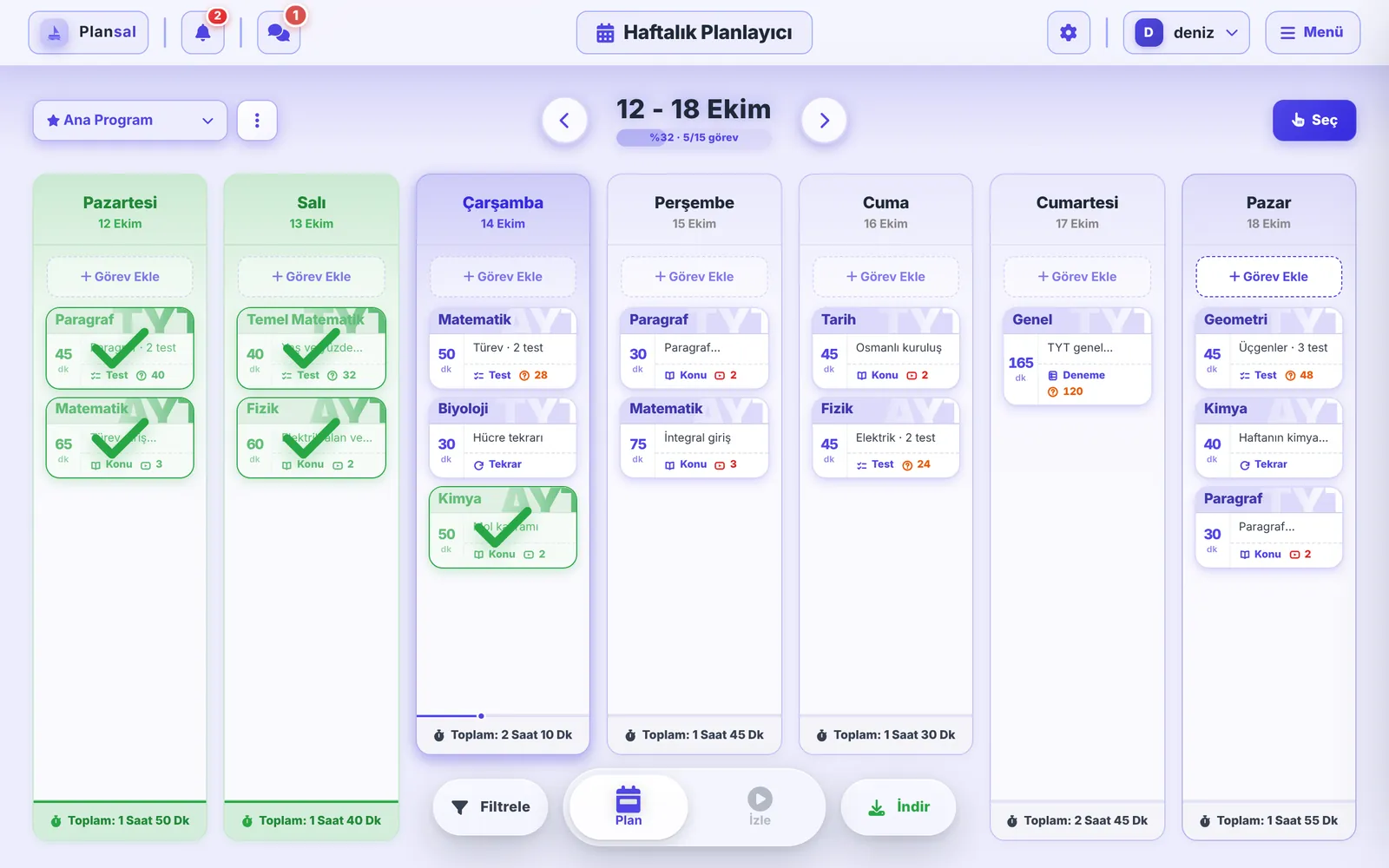
Haftalık görünüm
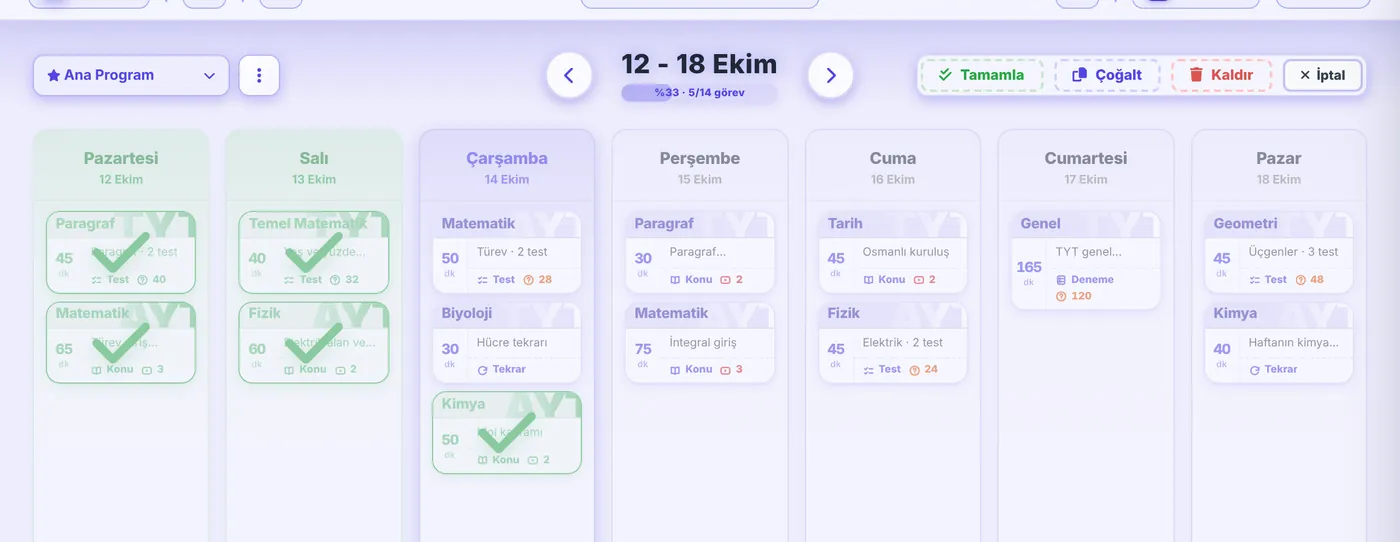
- Her sütun bir gündür; bugün vurgulanır. Üstteki oklarla haftalar arasında gezinirsiniz.
- Tarihin altındaki ince çubuk o haftanın ne kadarını tamamladığınızı gösterir.
- Her görev kartında ders, TYT/AYT, süre, açıklama, görev türü ve varsa soru ya da video sayısı yazar.
- Tamamladığınız görevler yeşile döner ve günün altına iner. Günün altında o günün toplam çalışma süresi yazar; günün bütün görevleri bitince küçük bir kutlama çıkar.
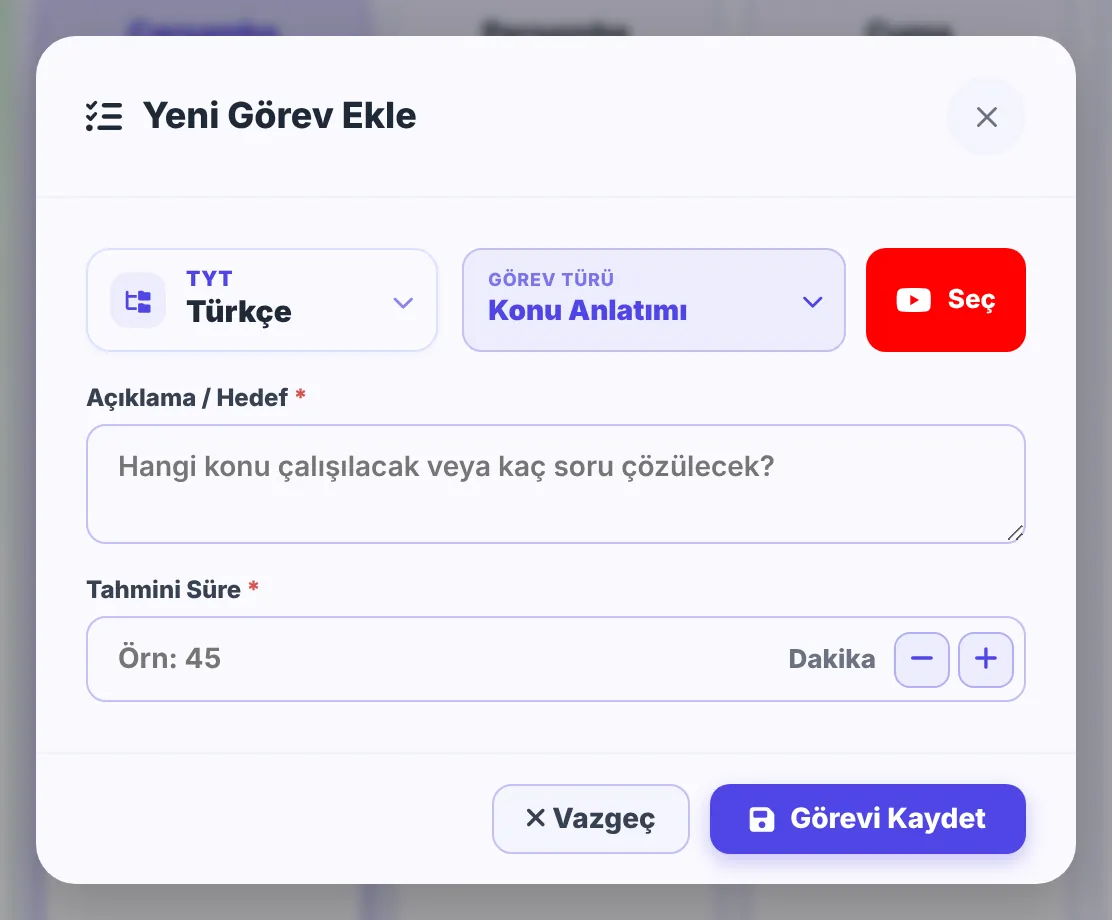
Görev eklemek
- Günün altındaki Görev Ekle'ye basın. Telefonda sağ alttaki + düğmesine basıp günü seçin; birden çok gün seçmek için bir güne basılı tutun.
- Sınav türünü (TYT, AYT ya da 9–12. sınıf), dersi ve varsa alt dersi seçin.
- Görev türünü seçin: Konu Anlatımı, Test Çözümü, Deneme Çözümü, Genel Tekrar ya da Genel Deneme.
- Açıklamayı ve tahmini süreyi yazın; isterseniz soru sayısını ekleyin.
- Görevi Kaydet'e basın.
Göreve video ve test bağlamak
- Görev eklerken Seç ile Kaynaklarım'daki bir playlistten videoları seçebilirsiniz. Görevin süresi, seçtiğiniz izleme hızına (1x–2x ya da özel) göre kendiliğinden hesaplanır. Aynı pencereden yeni bir YouTube playlisti de ekleyebilirsiniz.
- Kitaplarınızdan test seçtiğinizde soru sayısı kendiliğinden hesaplanır. Kitap seçerken havuzdaki bir kitabı aynı pencereden kitaplığınıza ekleyebilirsiniz.
- Görevi tamamladığınızda bağlı videolar izlendi, testler çözüldü olarak Kaynaklarım'da da işaretlenir. Tamamlamayı geri alırsanız yalnızca görevin koyduğu işaretler kalkar; elle koyduklarınız korunur.
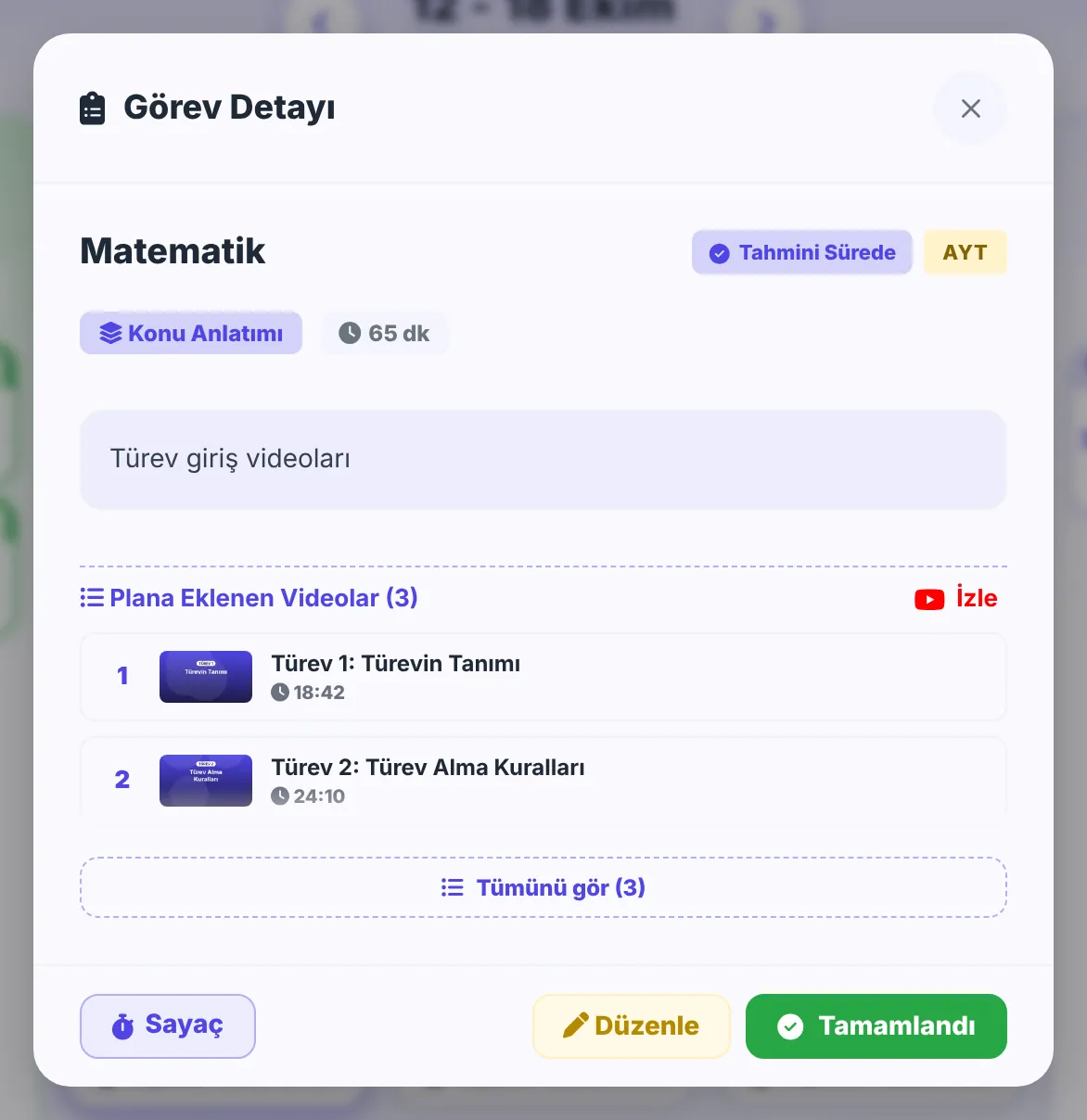
Görev detayı, sayaç ve tamamlama
- Bir görevin üstüne bastığınızda detayı açılır: eklenen videolar ve testler, Düzenle ve Tamamla.
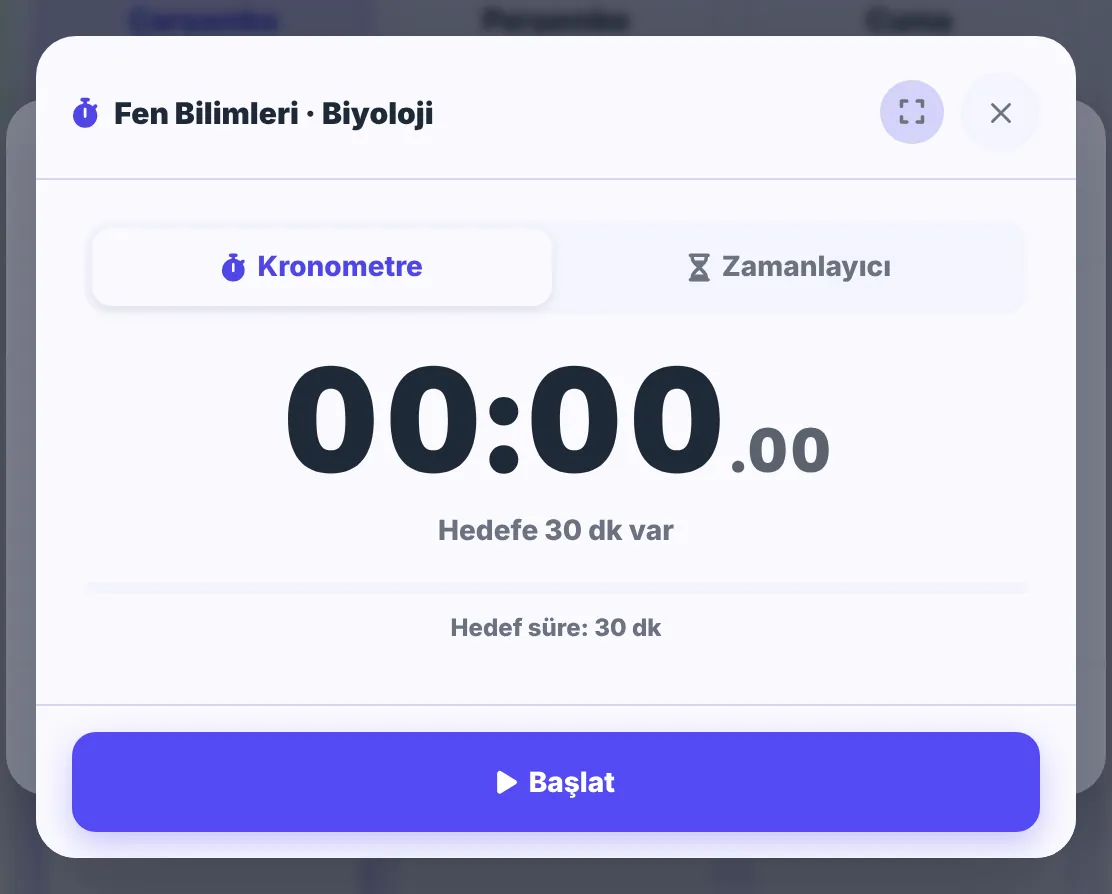
- Sayaç: Kronometre (ileri sayar) ya da Zamanlayıcı (görevin süresinden geri sayar). Tam ekran açılabilir. Güncelle, geçen süreyi kaydedip görevi tamamlar.
- Tamamlarken görevin gerçekte ne kadar sürdüğünü yazabilirsiniz; yazmazsanız tahmini süre sayılır.
Sürükleyip başka güne kopyalamak
Masaüstünde bir görevi tutup başka bir günün üstüne bıraktığınızda görev o güne kopyalanır; asıl görev yerinde kalır. Görevi taşımak istiyorsanız kopyaladıktan sonra eskisini silebilirsiniz.
Telefonda aynı işi Seç → Çoğalt ile yaparsınız.
Toplu işlem: tamamla, çoğalt, kaldır
- Seç'e bastığınızda üstte Tamamla · Çoğalt · Kaldır şeridi açılır. Önce işlemi seçin, sonra görevlere dokunun.
- Çoğalt ile bir görevi seçtiğiniz günlere birebir kopyalarsınız.
- Birden çok görevi birlikte tamamlarken her birinin gerçek süresini ayrı ayrı düzeltebilirsiniz.
- Kalabalık bir haftada yalnız belirli dersleri ya da sınav türünü görmek için alttaki Filtrele'yi kullanın; filtre açıkken yanında temizleme tuşu çıkar.
Birden fazla program
- Birden çok program tutabilirsiniz (ör. "Dönem İçi" ve "Ara Tatil Kampı"). Program adının yazdığı düğmeden aralarında geçersiniz.
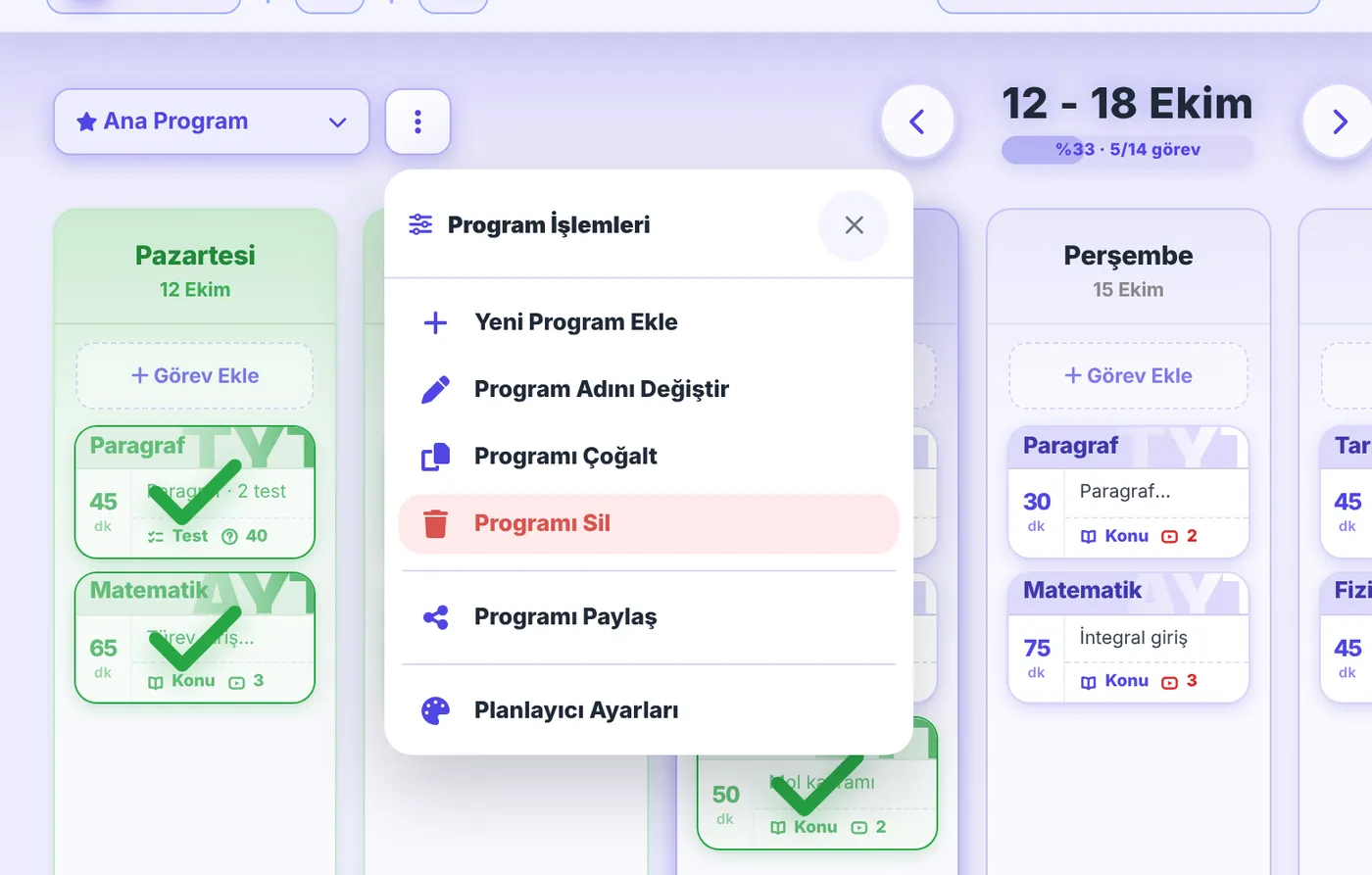
- Yanındaki üç nokta menüsünde: Yeni Program Ekle, Program Adını Değiştir, Programı Çoğalt, Programı Sil, Programı Paylaş ve Planlayıcı Ayarları.
- Ana program, Planlayıcı açıldığında gelen varsayılan programınızdır. Başka bir program seçiliyken yanında çıkan Ana Yap düğmesiyle değiştirebilirsiniz.
- Planlayıcı Ayarları'nda görev kartlarındaki ders şeritlerinin renklerini ve tamamlanma sembolünü seçersiniz.
Programı paylaşmak ve paylaşılan programı eklemek
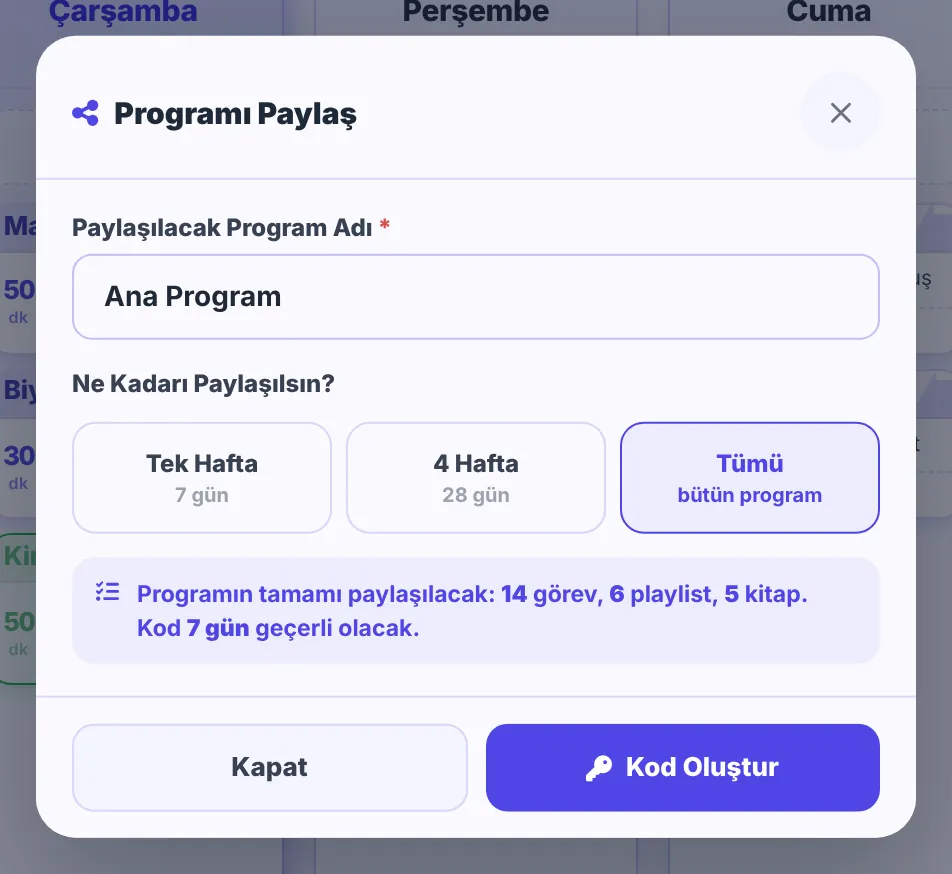
- Üç nokta menüsünden Programı Paylaş'ı seçin.
- Ne kadarını paylaşacağınızı seçin: Tek Hafta, 4 Hafta ya da Tümü.
- Kod Oluştur'a basın. Kodu kopyalayabilir ya da WhatsApp, Telegram veya e-postayla gönderebilirsiniz. Kod 7 gün geçerlidir.
Kodu alan kişi Yeni Program Ekle penceresindeki Program Kodu alanına kodu yazar ve Kodu Kontrol Et'e basar. Programdaki playlist ve kitaplar kaynaklarında yoksa tek tuşla eklenir; ardından programın başlayacağı tarih seçilir.
Programı indirmek ve yazdırmak
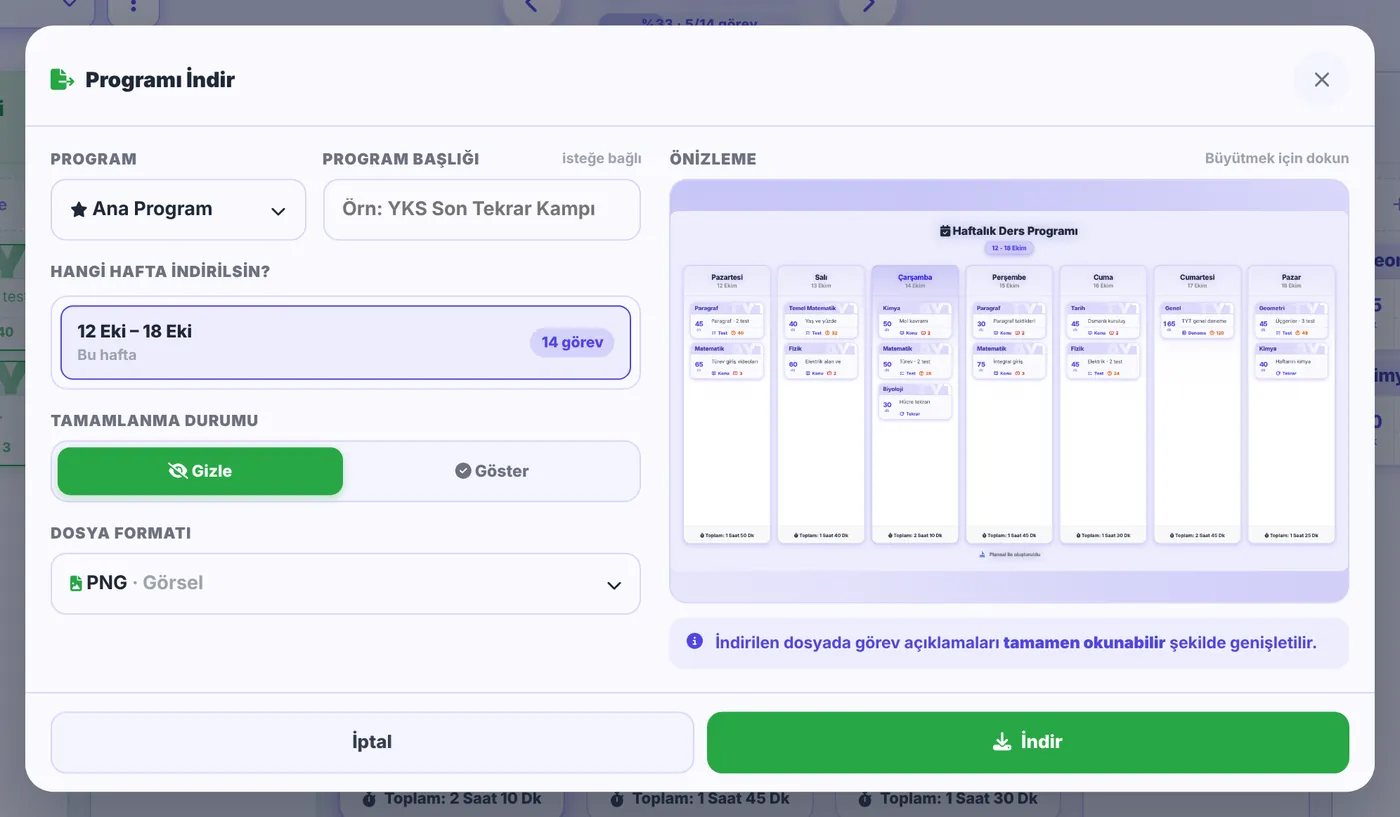
- Alttaki İndir'e basın; programı, haftayı ve isteğe bağlı bir başlığı seçin.
- Tamamlanma işaretlerini gösterebilir ya da gizleyebilirsiniz.
- PNG ya da JPG (görsel) veya PDF (yazdırmaya uygun) olarak indirirsiniz. İndirilen dosyada görev açıklamaları tam olarak okunur.
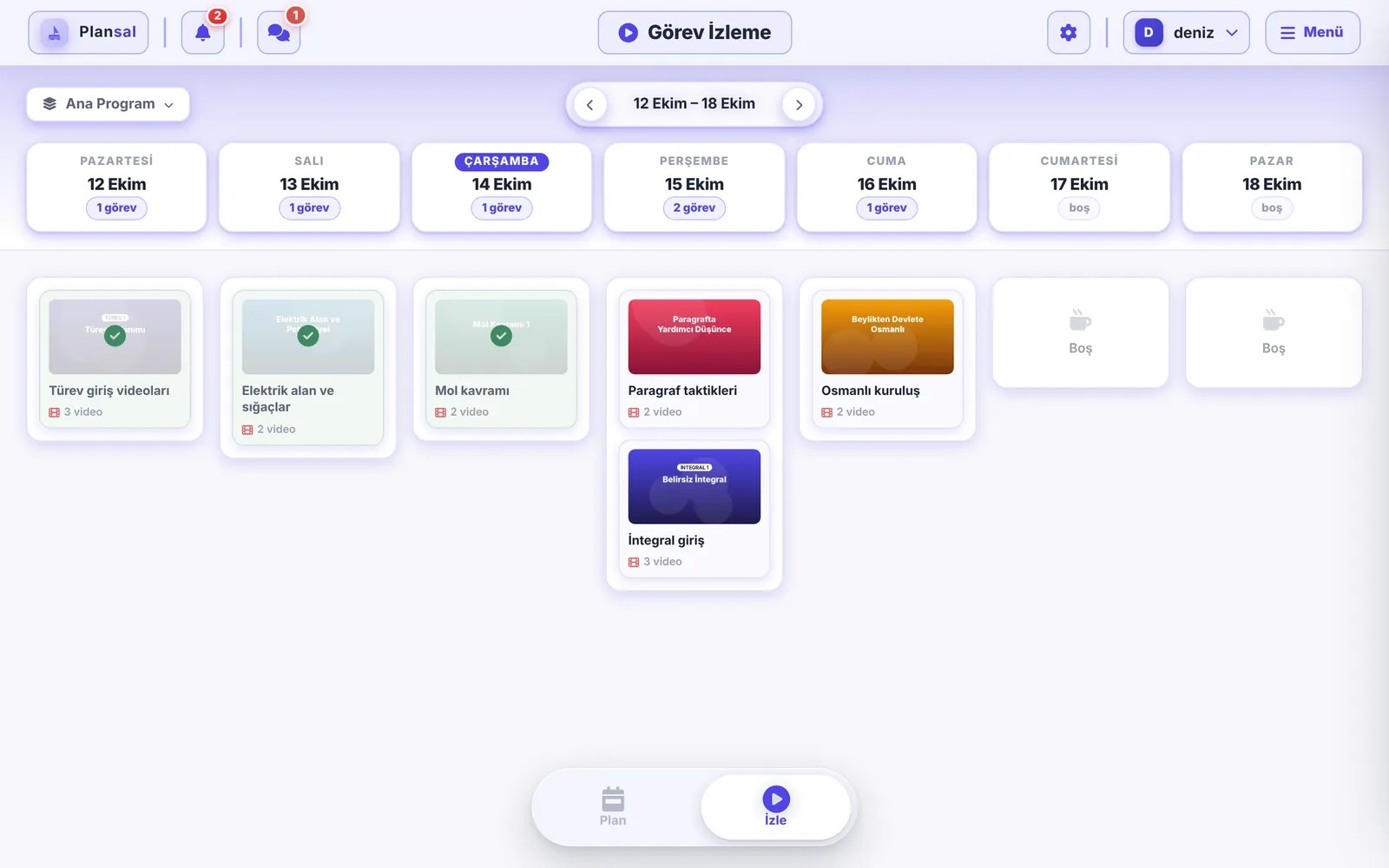
İzle bölümü
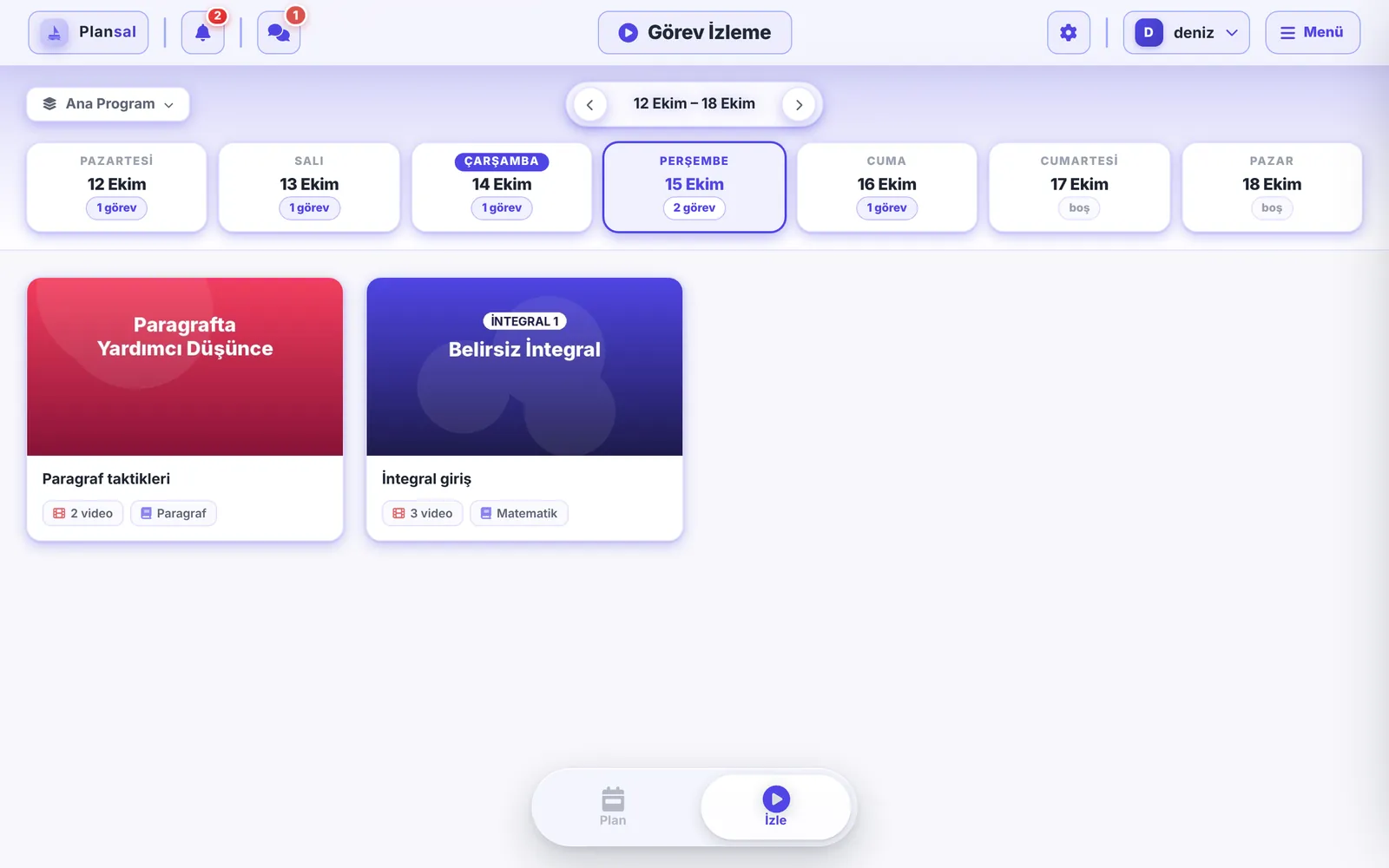
- Alttaki çubuktan İzle'ye geçtiğinizde plandaki video görevleri gün gün toplanır; üstteki günlerden birini seçebilirsiniz.
- Bir göreve bastığınızda oynatıcı sayfadan çıkmadan açılır, yanında videoların listesi durur.
- Videoları tek tek izlendi olarak işaretlersiniz; hepsini bitirdiğinizde görevi tamamlarsınız. Üstteki gün düğmesinden o günün diğer playlistlerine geçebilirsiniz.
Telefonda Planlayıcı
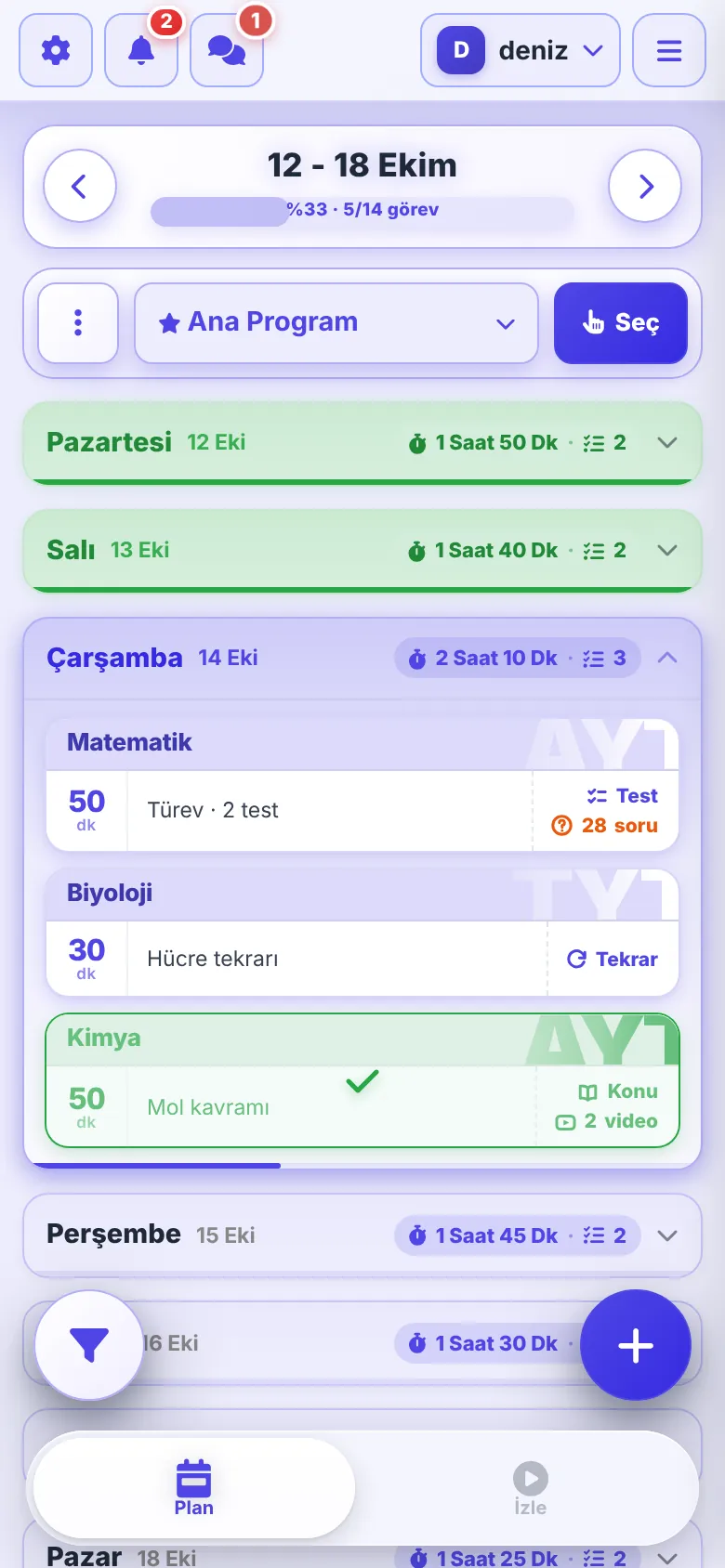
- Telefonda günler alt alta, açılıp kapanan satırlar olarak görünür. Her satırda günün toplam süresi ve görev sayısı yazar.
- Üstteki tarihe dokunarak Haftalık Görünüm (yedi gün alt alta) ile Günlük Görünüm (tek gün, ayrıntılı kartlar) arasında geçersiniz.
- Görev eklemek için sağ alttaki +, filtrelemek için sol alttaki düğmeyi kullanırsınız.
Kaynaklarım
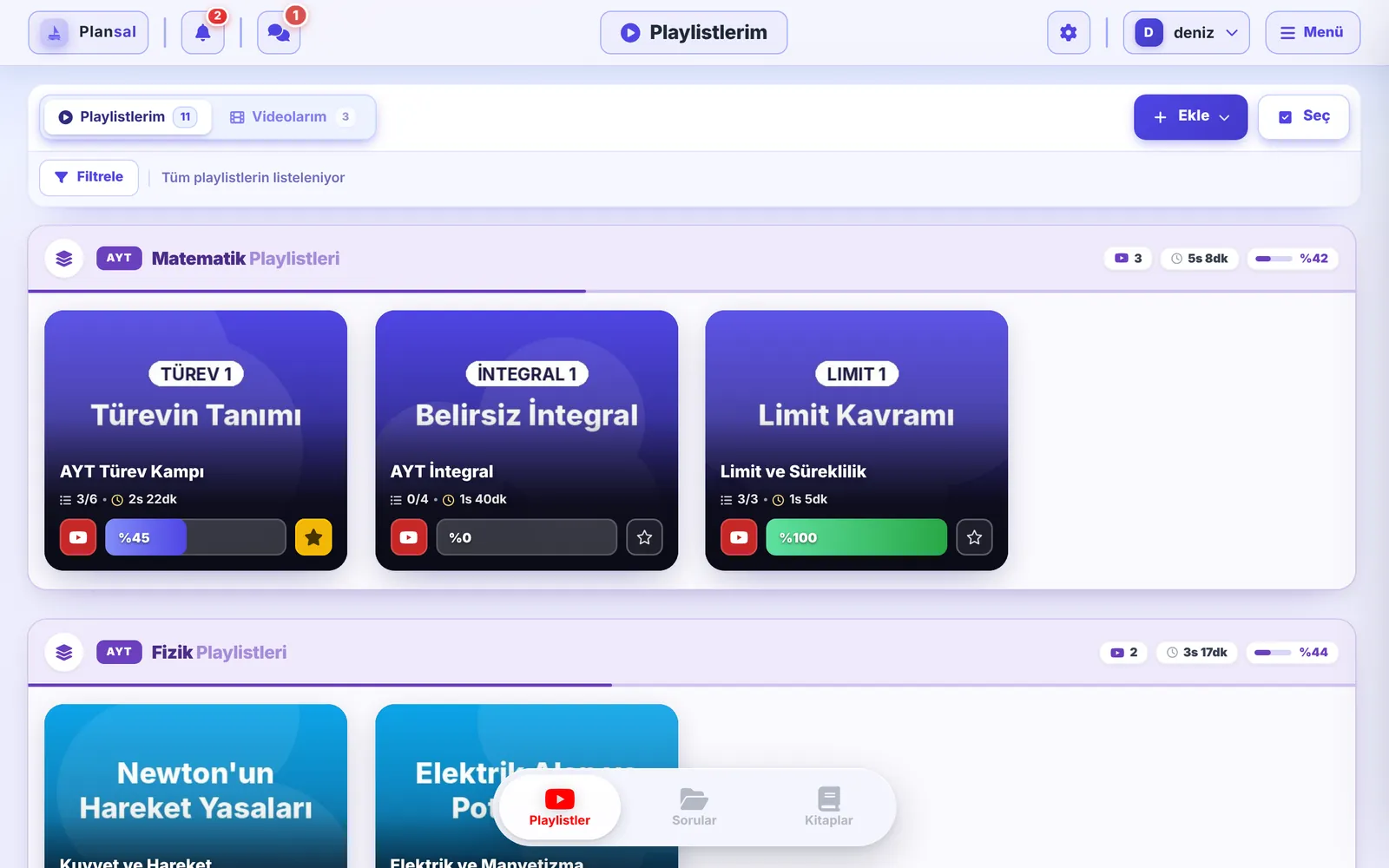
Çalışırken kullandığınız her şey burada: video playlistleriniz, kaydettiğiniz sorular ve kitaplarınız. Alttaki çubukta Playlistler, Sorular ve Kitaplar arasında sayfa yeniden yüklenmeden geçersiniz.
Playlistler
- Playlistleriniz ders ders gruplanır. Her kartta kaç videoyu izlediğiniz, toplam süre ve tamamlama yüzdesi yazar; grubun başlığında da dersin toplamı görünür.
- Filtrele ile sınav türü, alan, ders ve alt derse göre daraltır; Ana Olanlar ve Dersi Olmayanlar ile süzersiniz.
- Seç ile birden fazla playlisti birlikte kaldırabilirsiniz.
YouTube playlisti eklemek
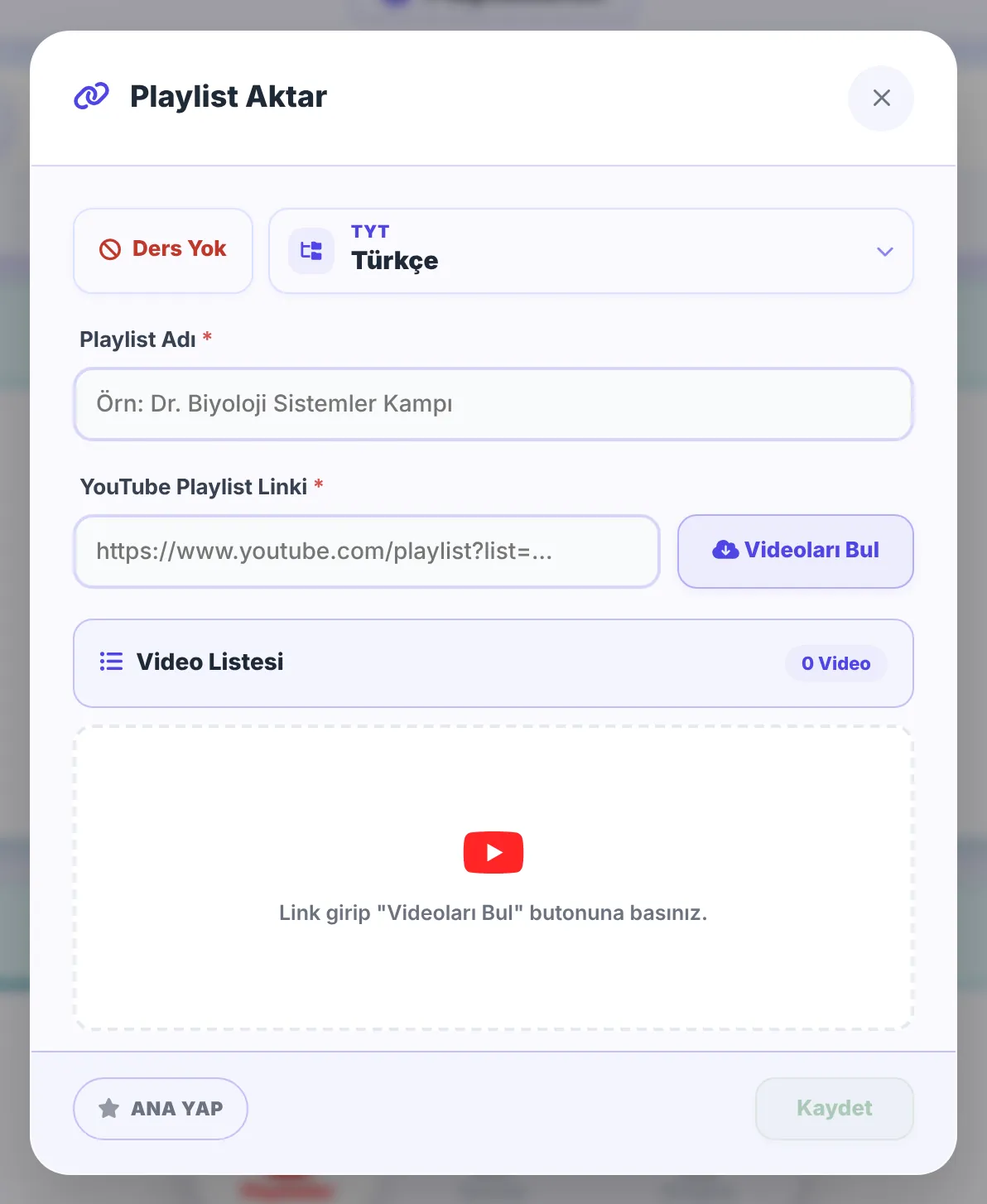
- Ekle → Yeni Playlist Ekle'yi seçin.
- Playlistin dersini seçin (dersi yoksa Ders Yok).
- Bir ad verin ve YouTube playlist bağlantısını yapıştırın.
- Videoları Bul'a basın; videoların başlıkları ve süreleri gelir.
- İsterseniz ANA YAP'ı açın ve Kaydet'e basın.
Uzun listelerde videoların gelmesi biraz sürebilir; bu sırada pencereyi kapatmayın.
Playlist detayı ve izlenme takibi
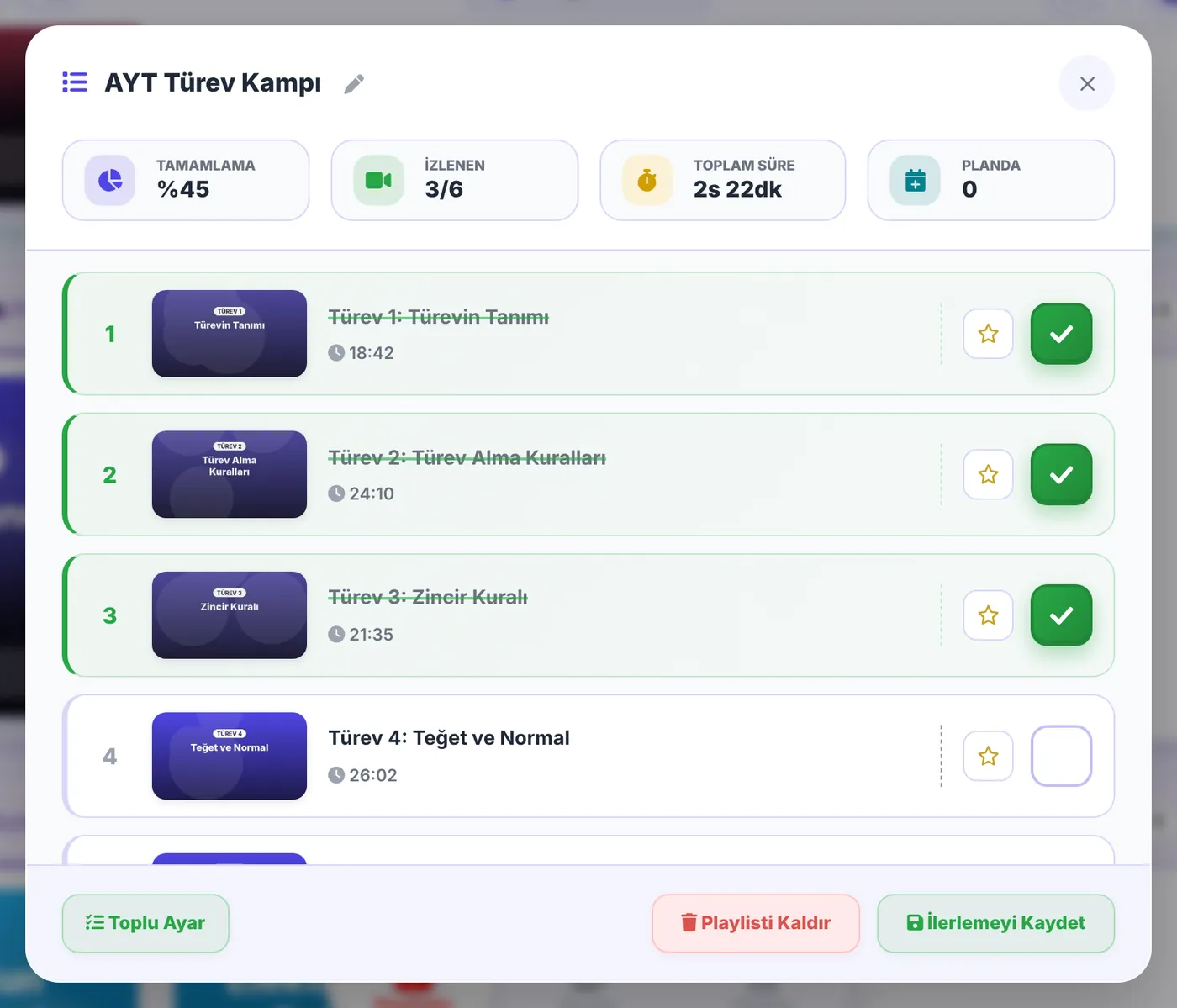
- Bir playliste bastığınızda tamamlama yüzdesi, izlenen video sayısı, toplam süre ve kaç videonun planda olduğu görünür.
- Videoları tek tek izlendi olarak işaretlersiniz; video site içindeki oynatıcıda açılır.
- Toplu Ayar ile birçok videoyu tek seferde işaretlersiniz: tümü, belirli bir videoya kadar, bir aralık ya da sürükleyerek seçim.
- Değişiklikleri İlerlemeyi Kaydet ile kaydedin. Kalem simgesiyle playlistin adını, dersini ve ana olup olmadığını değiştirebilirsiniz.
Tek tek videolar (Videolarım)
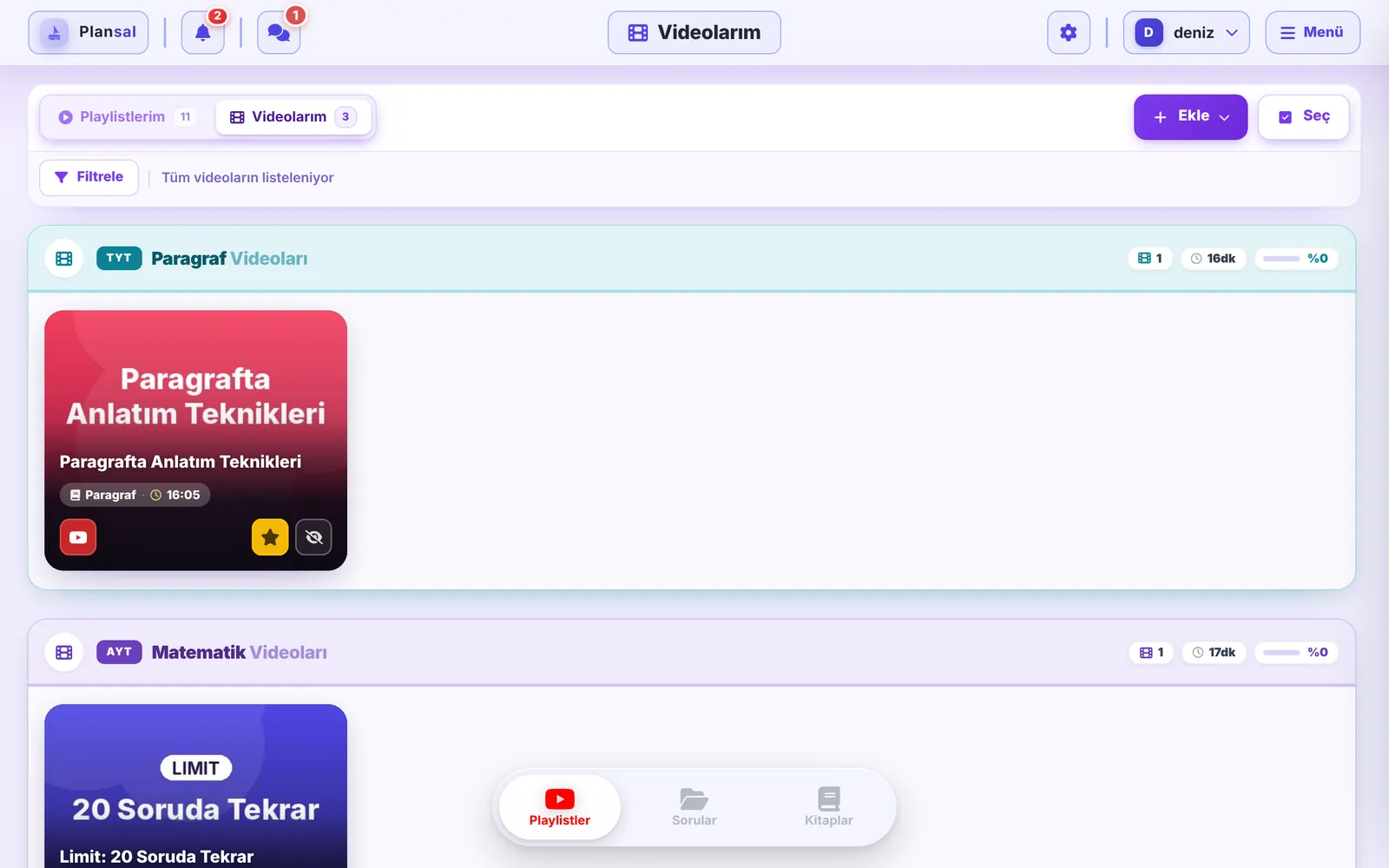
- Bir playliste girmeyen videoları Ekle → Video Ekle ile kaydedersiniz: Her satıra bir bağlantı yazın ya da Playlistlerden Seç'i kullanın.
- Videoları ister tek bir playlist altında toplayın, ister ayrı ayrı Videolarım'da tutun.
- Videolarım'da önemli videoları yıldızlar, izlenme durumunu değiştirir, seçtiklerinizden yeni bir playlist oluşturursunuz.
Soru Havuzu
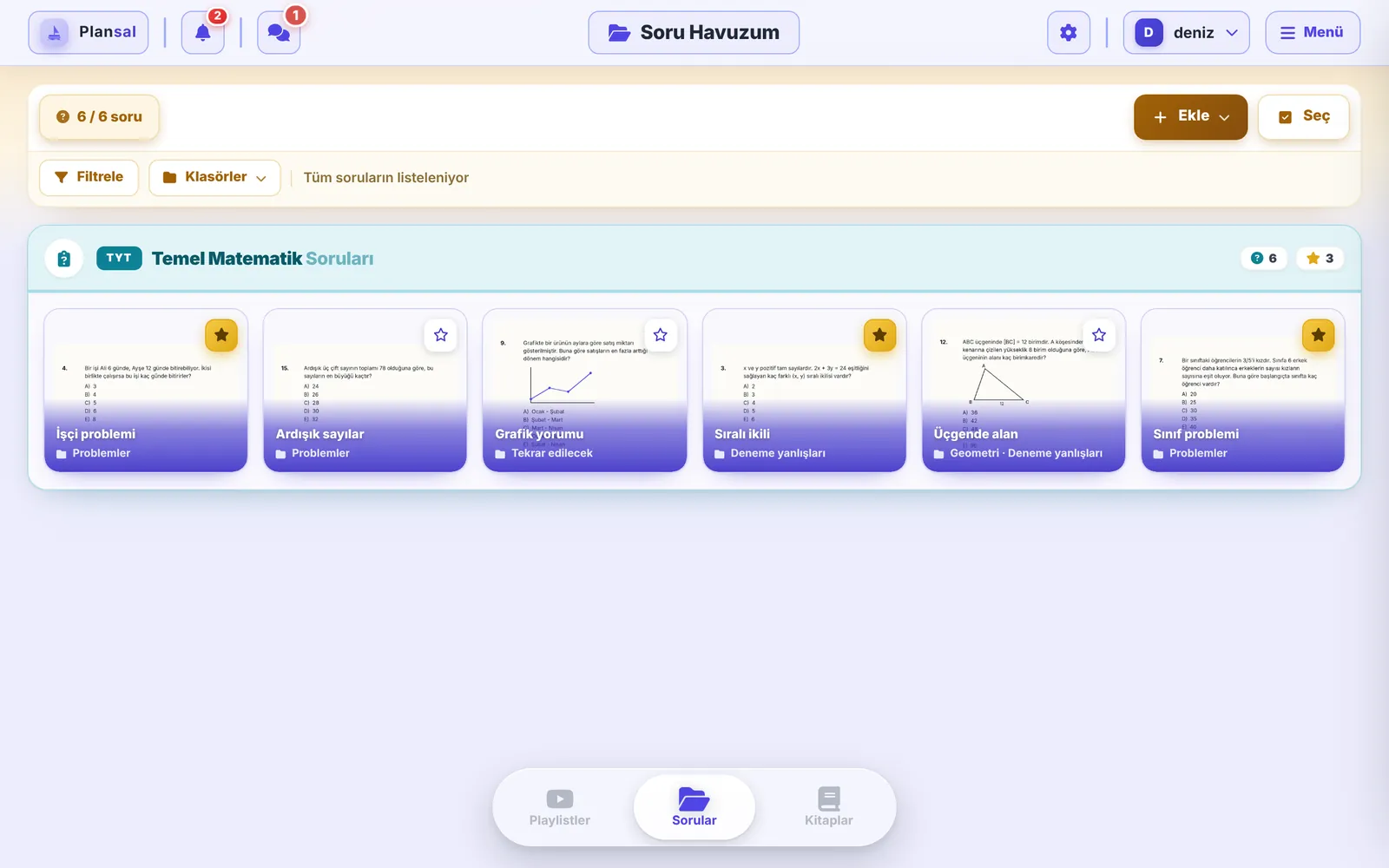
Çözemediğiniz ya da önemli bulduğunuz soruların fotoğraflarını burada saklarsınız. Sorular ders ders gruplanır; Filtrele ile sınav türü, ders, alt ders ve konuya göre, Klasörler ile klasöre göre daraltırsınız. Yıldızlı sorular kartın köşesinde işaretlidir.
Soru eklemek
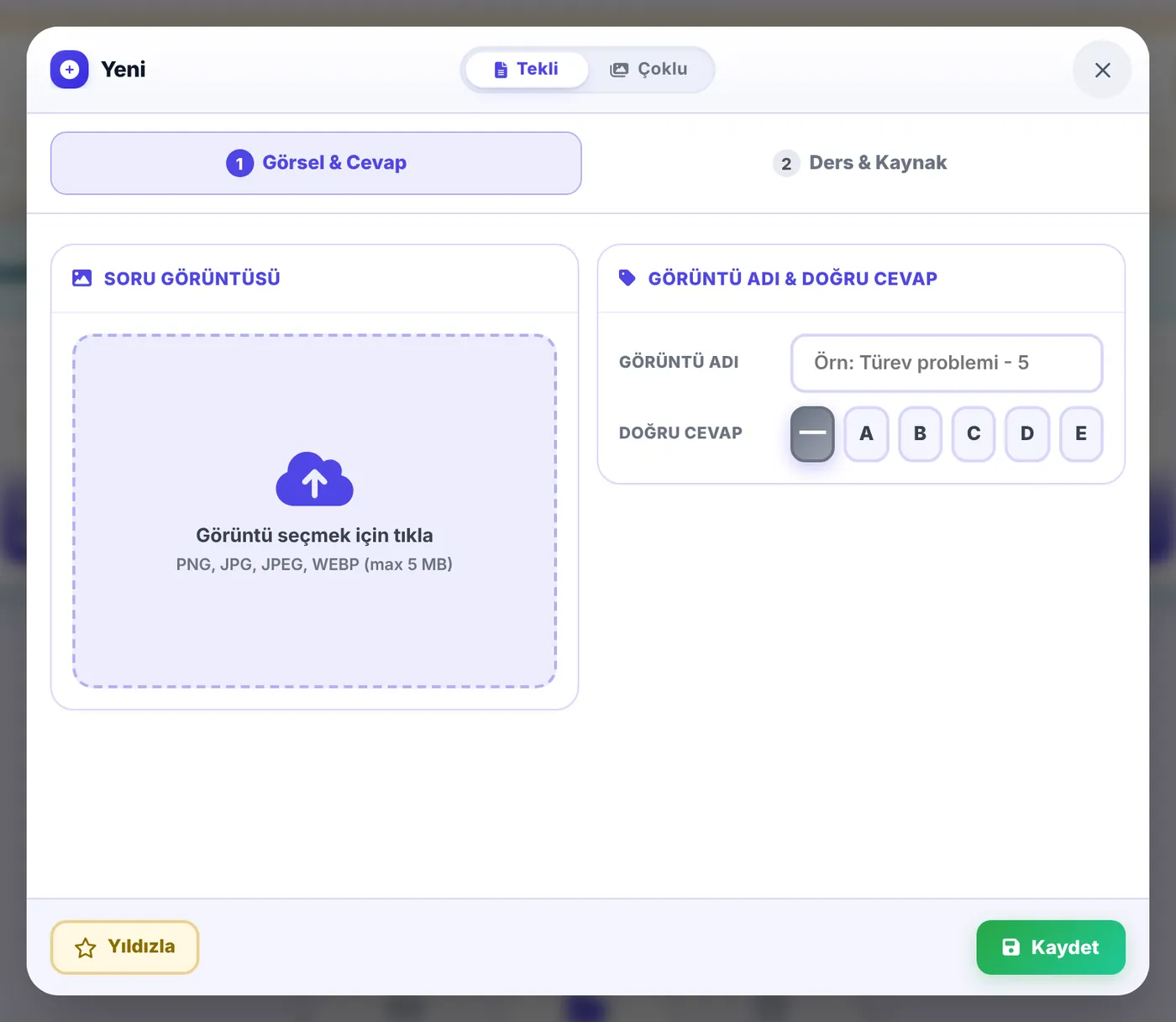
- Ekle → Soru Ekle'yi seçin. Tek soru için Tekli, birden çok görsel için Çoklu'yu kullanın.
- Soru görselini seçin, bir ad ve isterseniz doğru cevabı (A–E) girin.
- Dersini ve konusunu seçin; isterseniz yayın, soru bankası, test, sayfa ve soru numarasını yazın.
- Bir klasör seçin, önemliyse yıldızlayın ve Kaydet'e basın.
Soru detayı, klasörler ve toplu işlem
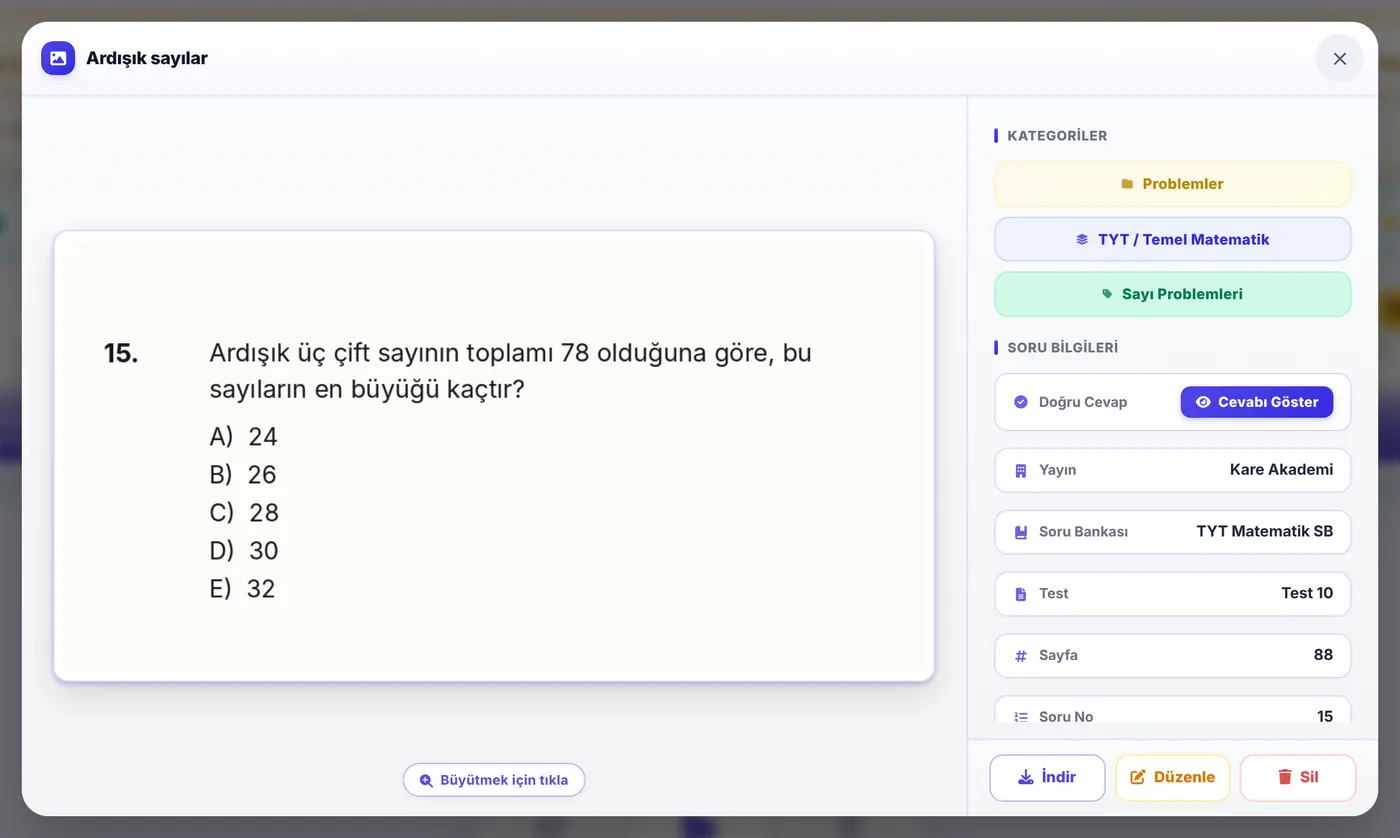
- Bir soruya bastığınızda görseli büyük açılır; ders, konu ve kaynak bilgileri yanında görünür. Doğru cevabı Cevabı Göster ile açarsınız; soruyu indirebilir, düzenleyebilir ya da silebilirsiniz.
- Klasör Oluştur ile havuzdaki sorulardan seçerek ya da yeni soru ekleyerek klasör kurarsınız.
- Bir klasörü silerken sorularınızın havuzda kalmasını ya da onlarla birlikte silinmesini seçersiniz.
- Seç ile birden çok soruyu birlikte yıldızlar, bir klasöre ekler ya da silersiniz.
- Havuzdaki soruları Deneme Oluştur'da PDF denemeye çevirebilirsiniz.
Kitaplık
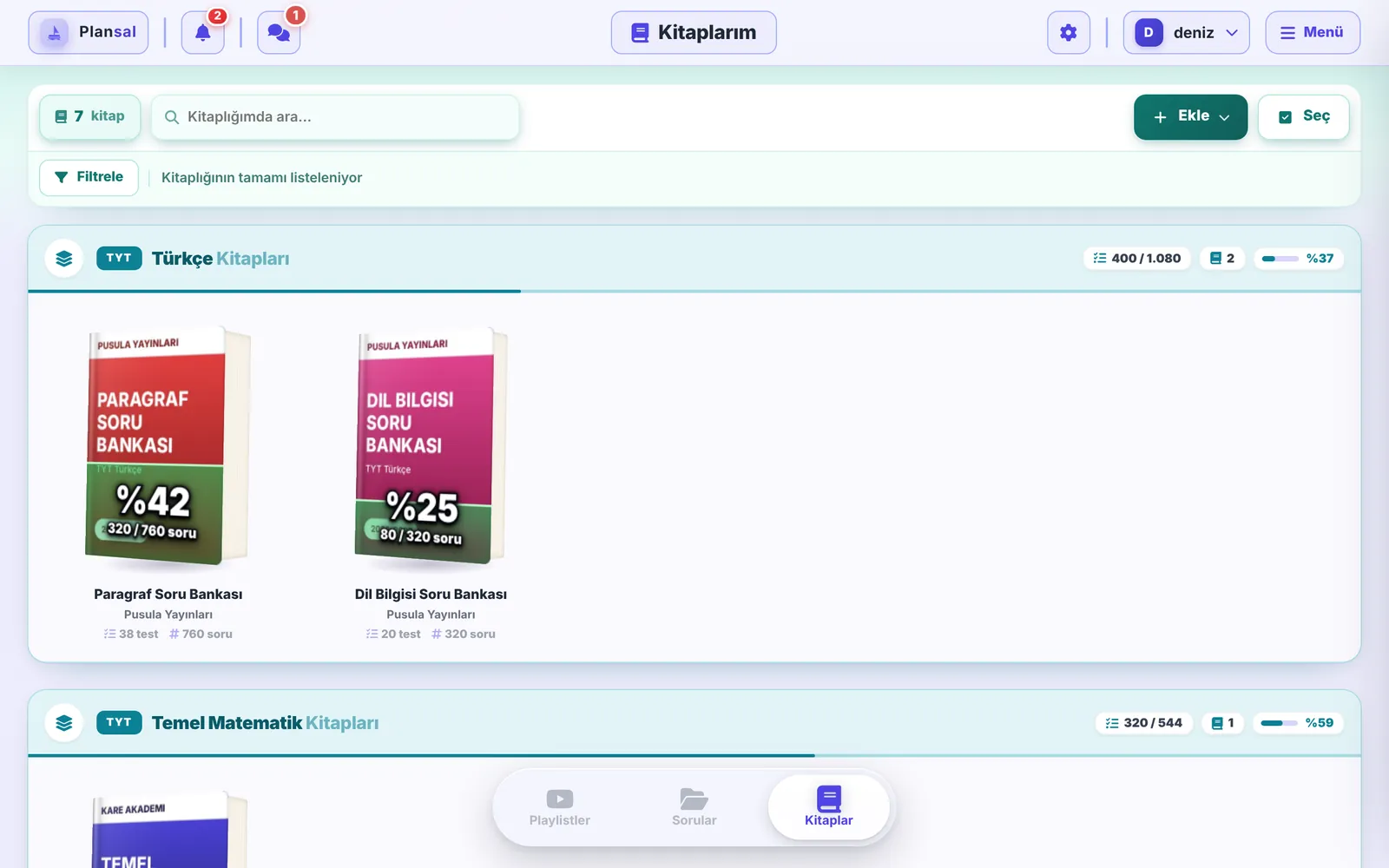
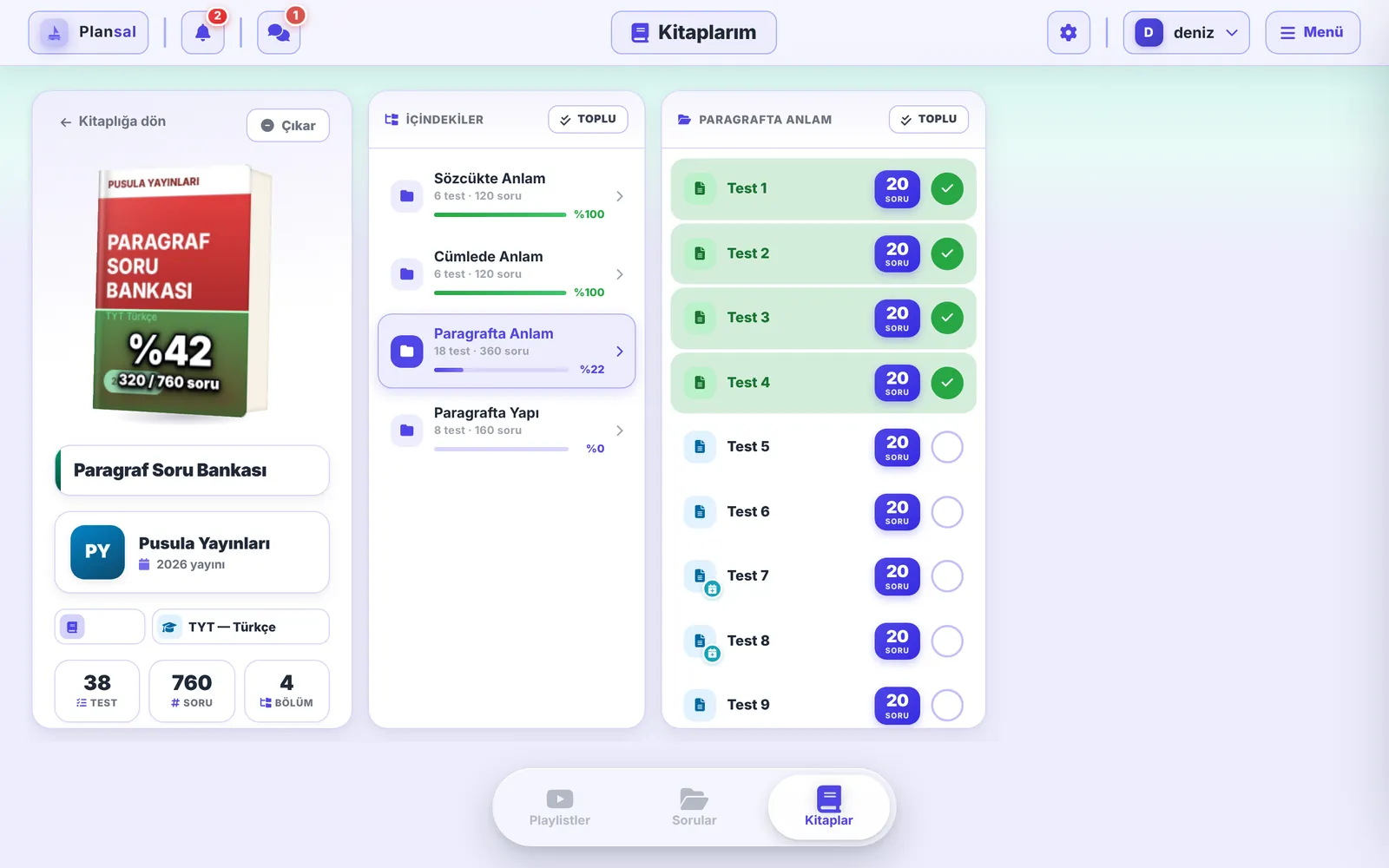
Kullandığınız test ve soru kitaplarını ortak havuzdan seçip rafınıza dizersiniz. Kitaplar ders ders sıralanır; kapağın içi siz çözdükçe yeşille dolar ve üstünde ilerleme yüzdeniz yazar. Yüzde, çözdüğünüz soru sayısına göre hesaplanır: 40 soruluk bir test, 10 soruluk bir testin dört katı ağırlıktadır.
Havuzdan kitap eklemek
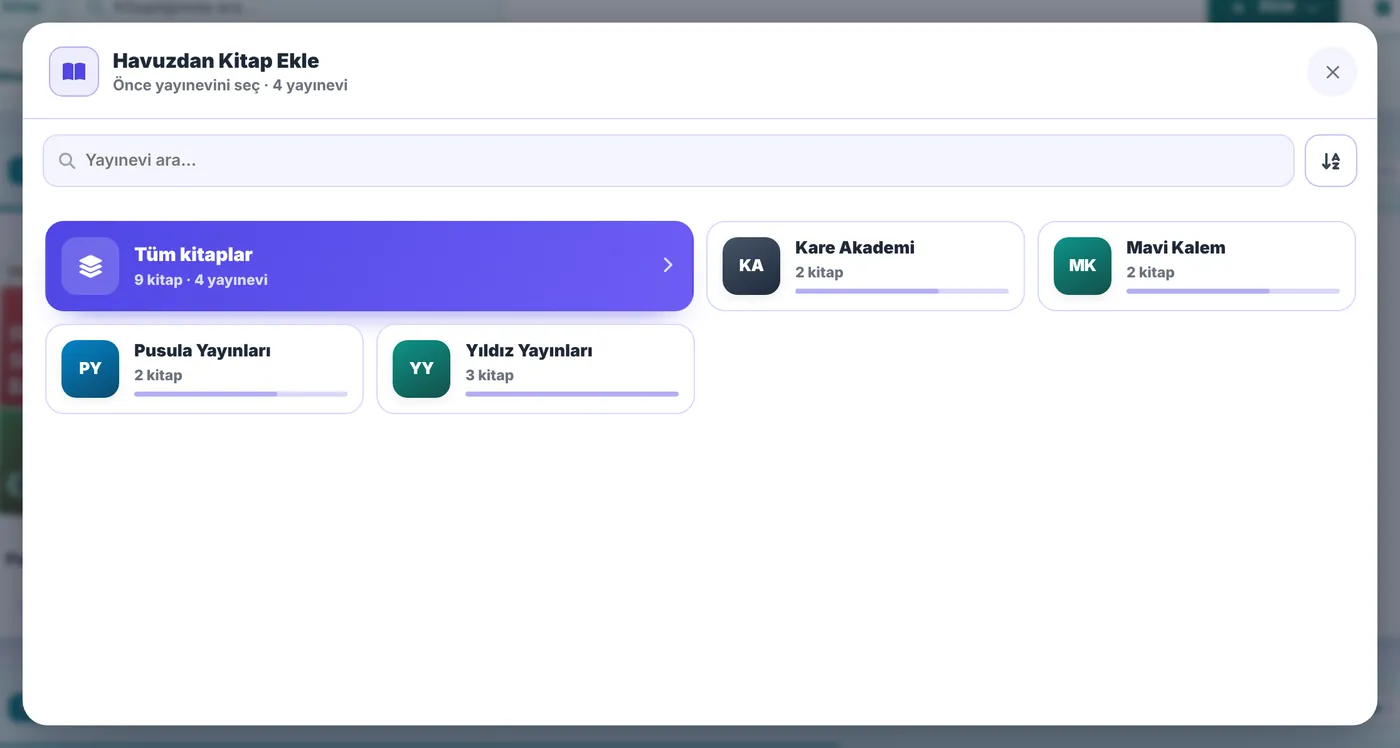
- Ekle → Havuzdan kitap ekle'yi seçin.
- Önce yayınevini, sonra kitabı seçin. Filtreyle yıla ve derse göre daraltabilirsiniz.
- Eklemek istediğiniz kitaplara dokunun ve Ekle'ye basın.
Aradığınız kitap havuzda yoksa Ekle → Yeni kitap öner ile yayın ve kitap adını ekibe iletin.
Çözdüğünüz testleri işaretlemek
- Rafınızdaki bir kitaba bastığınızda bölümleri, her bölümün kaç test ve soru içerdiği ve ilerlemeniz görünür.
- Bir bölümü açın; testin yanındaki daireye dokunarak testi çözüldü olarak işaretleyin.
- Birden çok testi ya da bölümü birlikte işaretlemek için bir satıra basılı tutun ya da Toplu'yu kullanın.
- Planlayıcıdaki bir göreve eklediğiniz testlerde takvim işareti görünür; görevi tamamladığınızda testler kendiliğinden çözüldü olur.
- Bir kitabı kitaplığınızdan çıkarmak onu ortak havuzdan silmez; yalnızca o kitaptaki işaretleriniz sıfırlanır.
İlerleyişim
Deneme sonuçlarınızı ve konu takibinizi bir arada tutar. Alttaki çubukta iki bölüm var: Denemeler ve Konular.
Net gelişim grafikleri
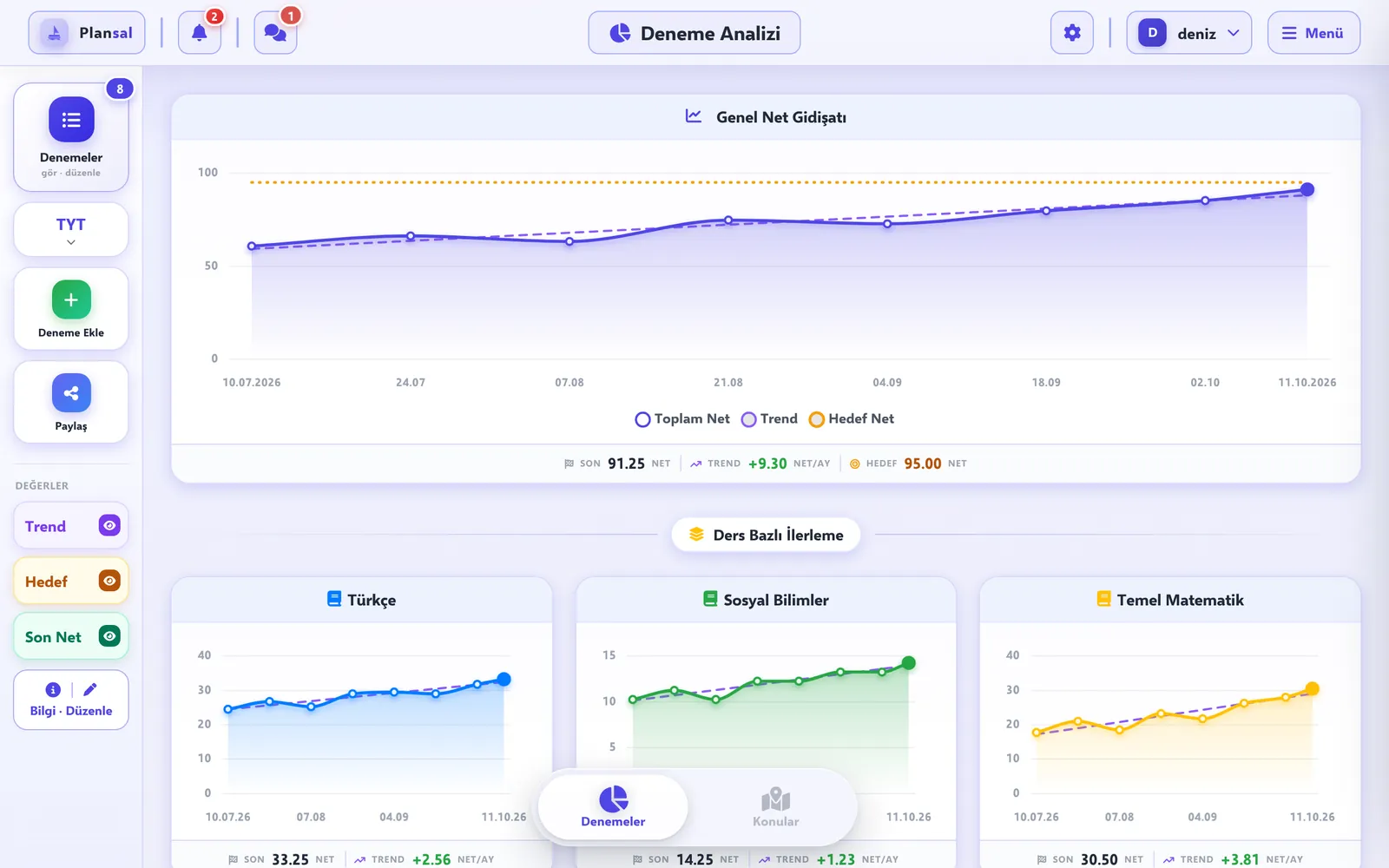
- Denemeleriniz tarih sırasıyla Genel Net Gidişatı grafiğine çizilir; altında her dersin ayrı grafiği vardır.
- Soldaki Trend, Hedef ve Son Net düğmeleriyle bu çizgileri açıp kapatırsınız.
- Her grafiğin altında son netiniz ve trendiniz (ayda ortalama kaç net kazandığınız ya da kaybettiğiniz) yazar.
Deneme eklemek
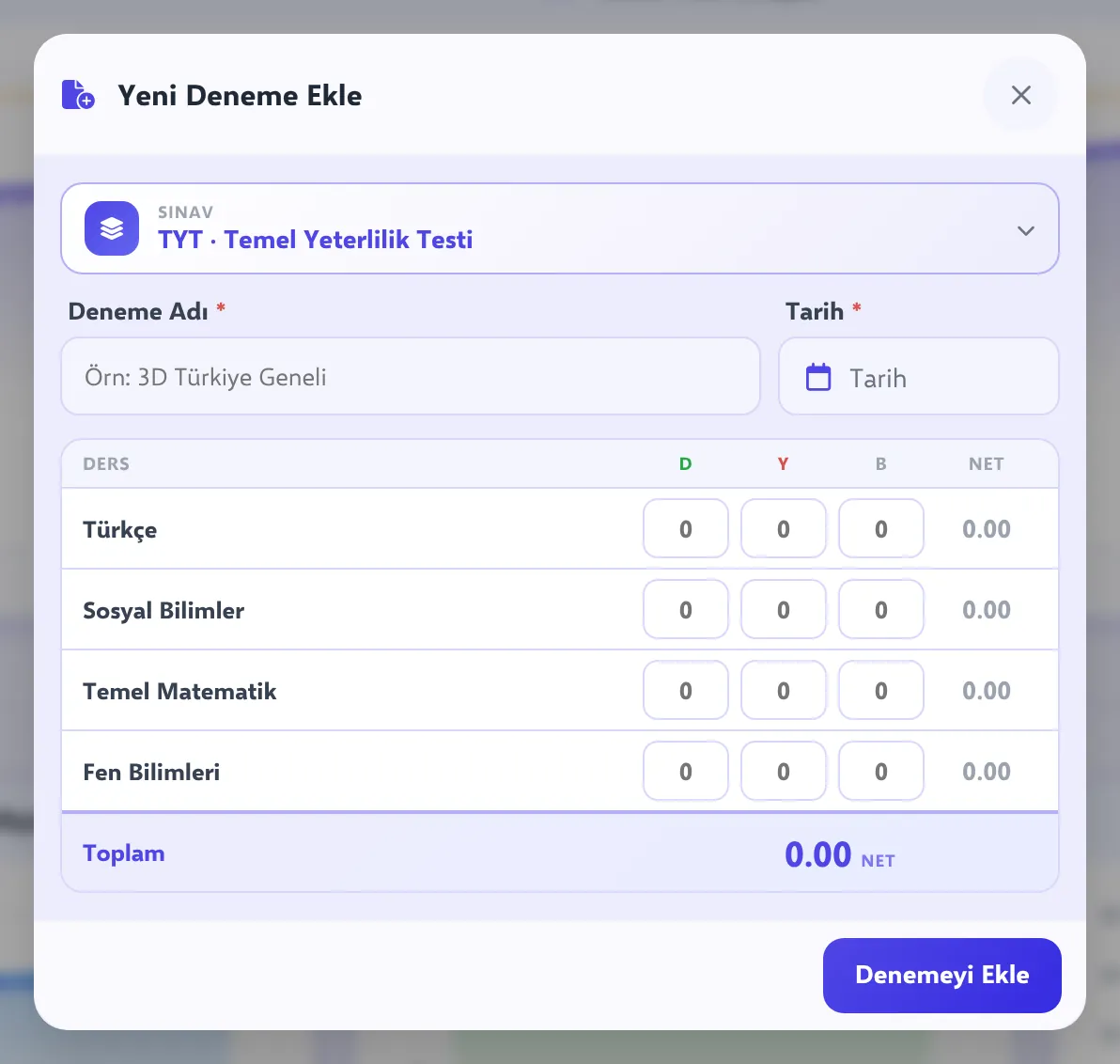
- Deneme Ekle'ye basın ve türü seçin: TYT, AYT ya da kendi oluşturduğunuz bir tür.
- Denemenin adını ve tarihini yazın; AYT'de alanınızı (SAY, EA, SÖZ, DİL) seçin.
- Her ders için doğru, yanlış ve boş sayılarını girin. Netler ve toplam net kendiliğinden hesaplanır.
- Denemeyi Ekle'ye basın.
TYT ve AYT'de 4 yanlış 1 doğruyu götürür. Bir dersin soru sayısını aşan bir giriş yaparsanız uyarı alırsınız.
TYT, AYT ve kendi deneme türleriniz
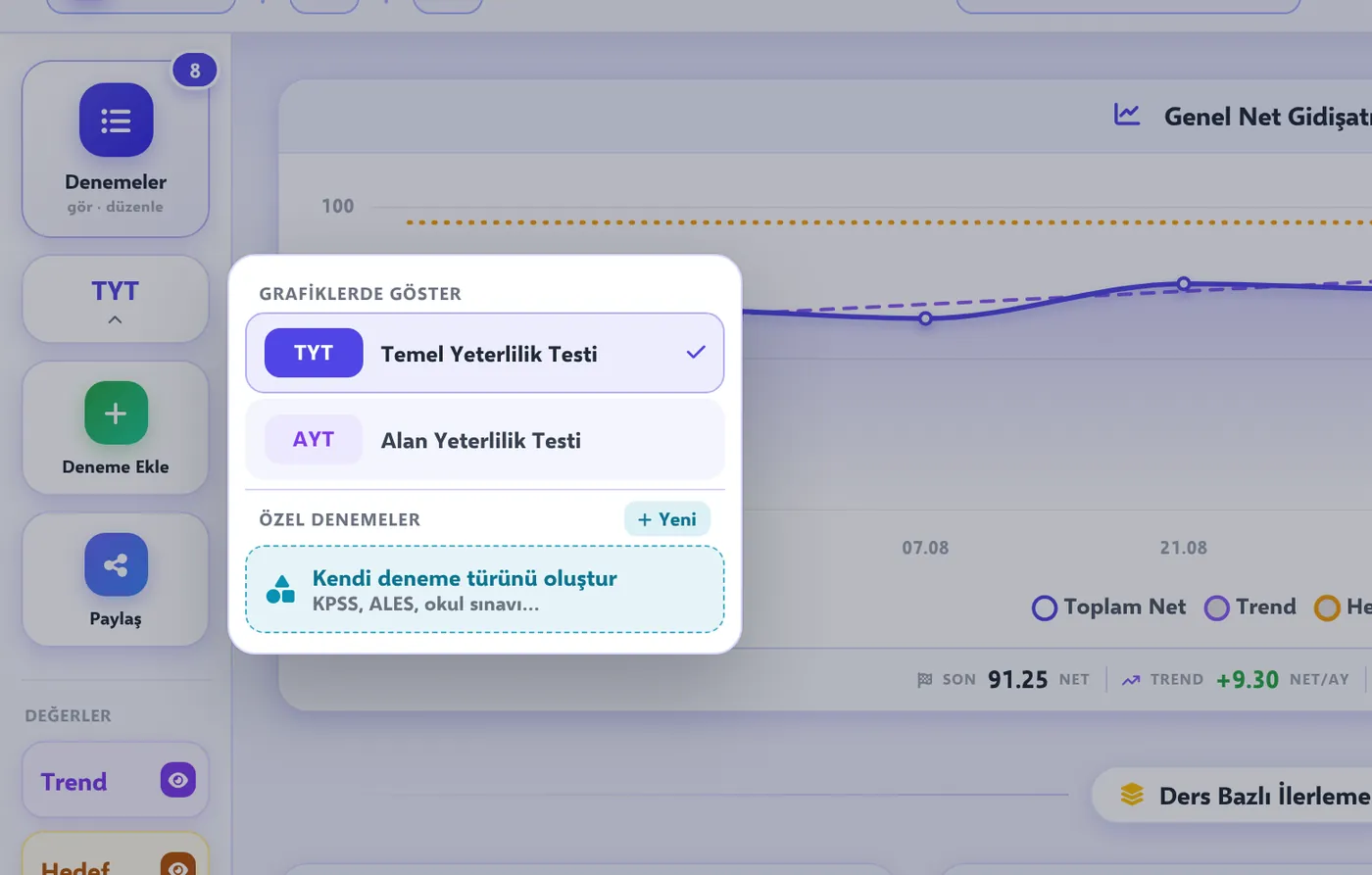
- Soldaki sınav düğmesinden grafiklerde hangi sınavın görüneceğini seçersiniz; AYT'de alanı da buradan değiştirirsiniz.
- Kendi deneme türünü oluştur: Okul sınavı gibi farklı sınavlar için kısaltma, ad, dersler (ya da tek bir genel başlık), soru sınırı ve yanlış cezası belirlersiniz. Bu denemeler grafiklerde, filtrede ve paylaşımda TYT ve AYT'nin yanında görünür.
- Bir türün dersini, soru sınırını ya da yanlış cezasını sonradan değiştirirseniz o türdeki eski denemelerin yeni kurala göre güncellenip güncellenmeyeceğini siz seçersiniz.
Kayıtlı denemeler
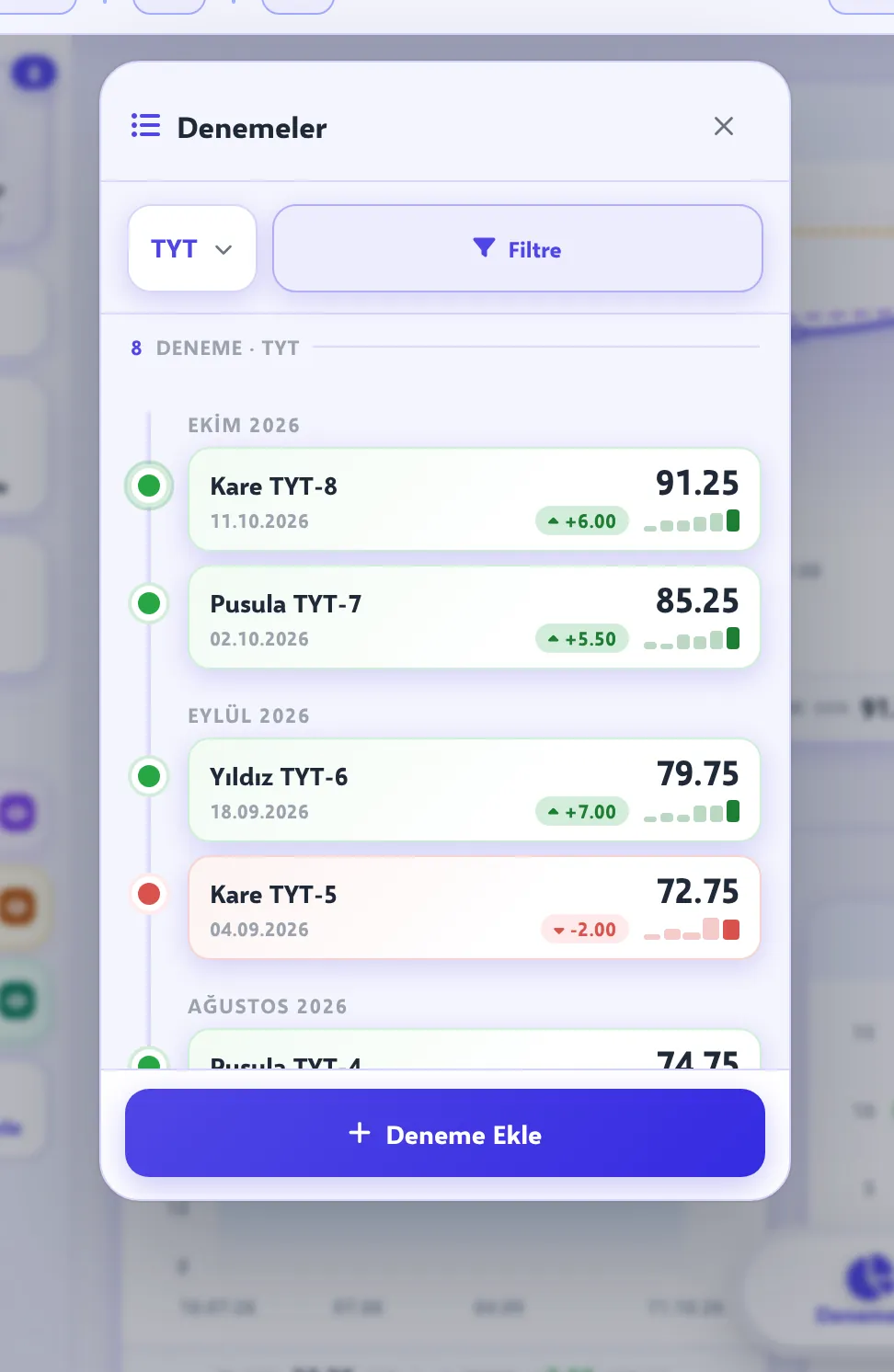
- Denemeler düğmesi bütün denemelerinizin listesini açar; yanındaki sayı kaç deneme girdiğinizi gösterir.
- Listeyi tarihe ya da nete göre sıralar, tarih aralığına ve net aralığına göre filtrelersiniz.
- Bir denemeye basarak ayrıntısını görür, Düzenle ile düzeltir ya da silersiniz. Birden çok denemeyi birlikte de silebilirsiniz.
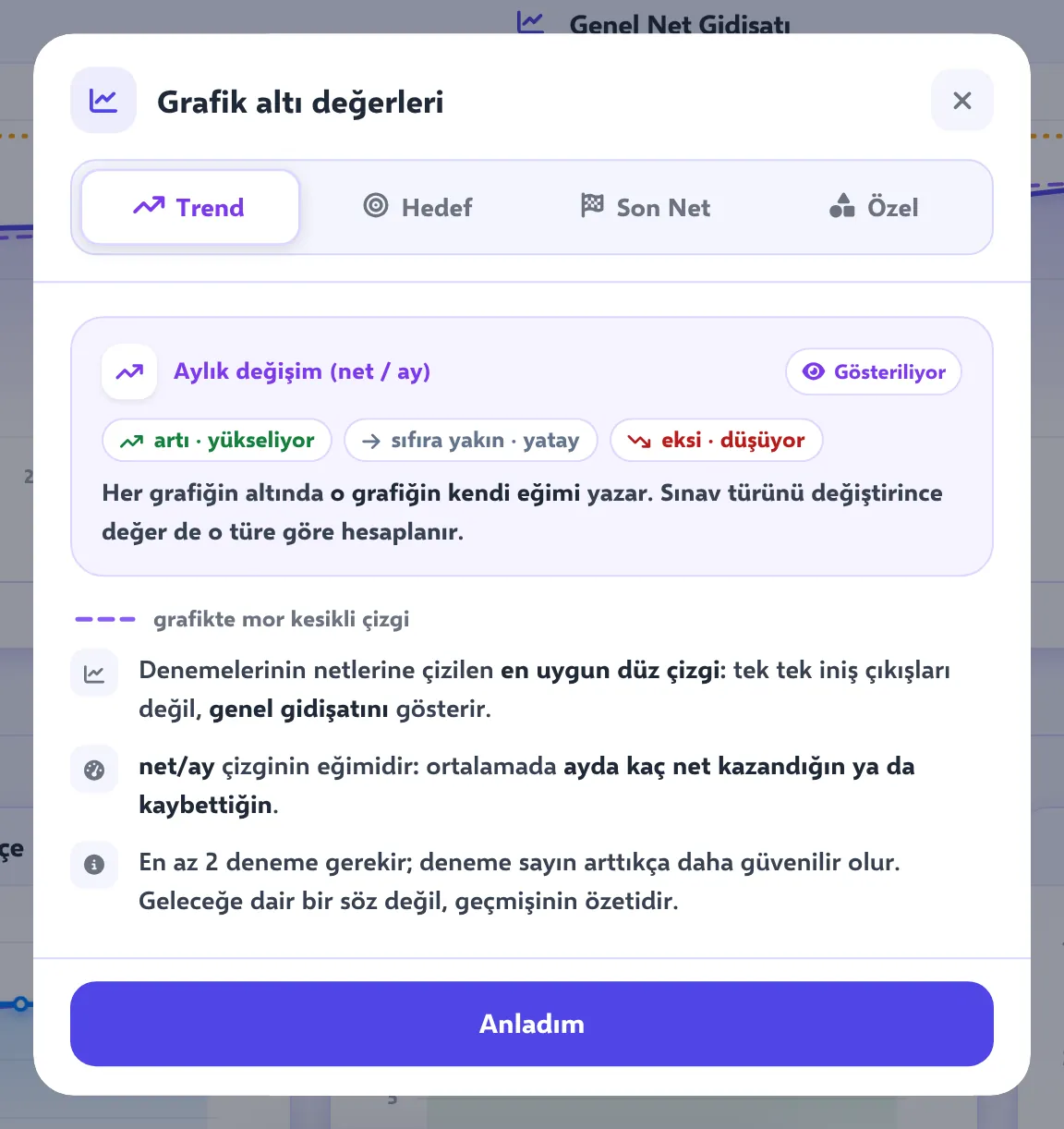
Trend, hedef ve son net
- Trend, iniş çıkışları değil genel gidişatınızı gösteren düz çizgidir. "Net/ay" değeri ayda ortalama kaç net kazandığınızı gösterir.
- Hedef: TYT, AYT ve kendi deneme türleriniz için ayrı hedef net belirlersiniz (Ayarlar → Hedef ya da grafiklerdeki Bilgi · Düzenle).
- Son Net: En son denemenizin neti ya da istediğiniz kadar son denemenin veya son birkaç haftanın ortalaması olabilir; nasıl hesaplanacağını siz seçersiniz.
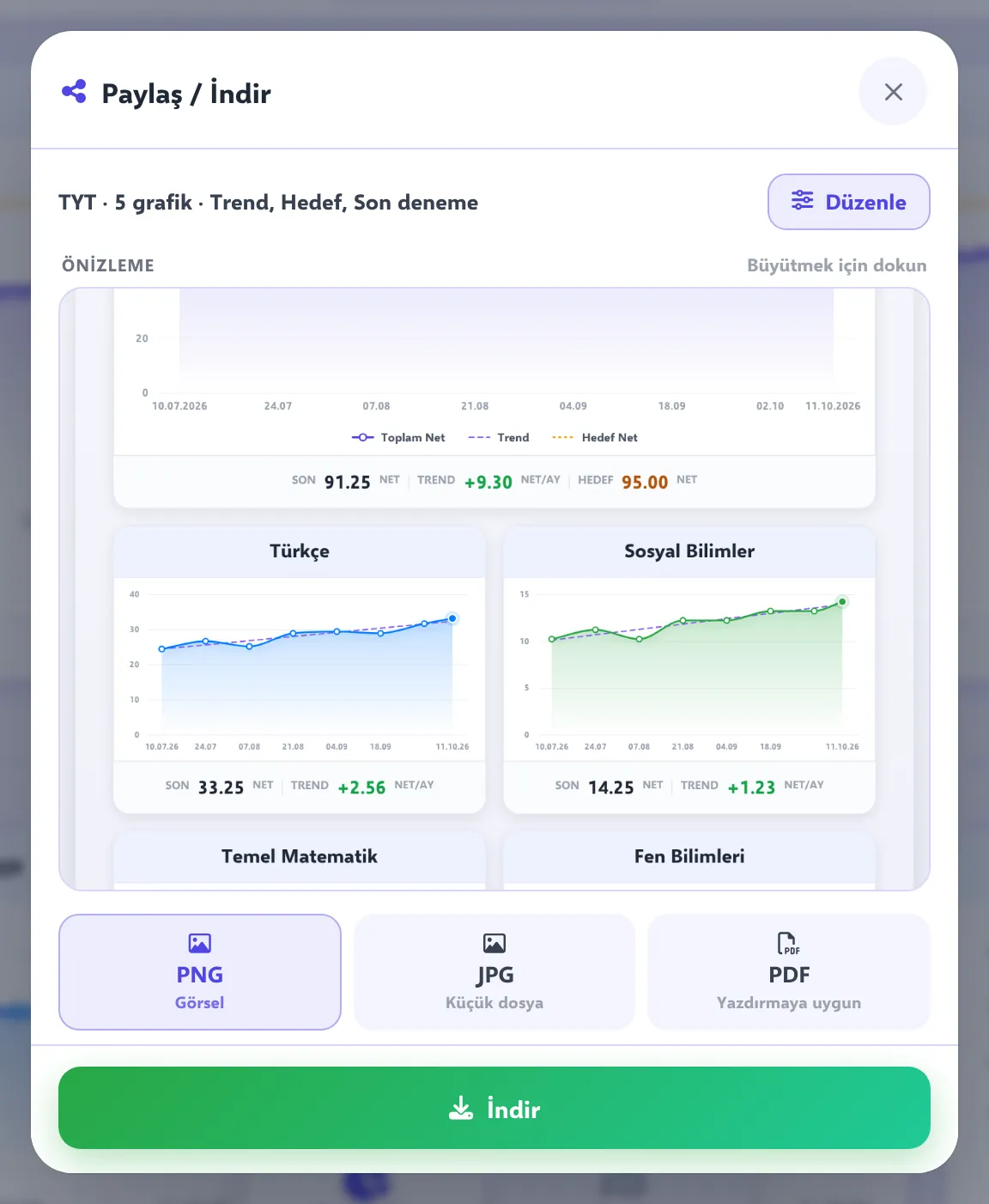
Grafiği paylaşmak ya da indirmek
Paylaş'a basın; hangi sınavın ve hangi grafiklerin görselde yer alacağını, trend, hedef ve son netin görünüp görünmeyeceğini seçin. Ardından PNG, JPG ya da PDF olarak indirin veya doğrudan paylaşın.
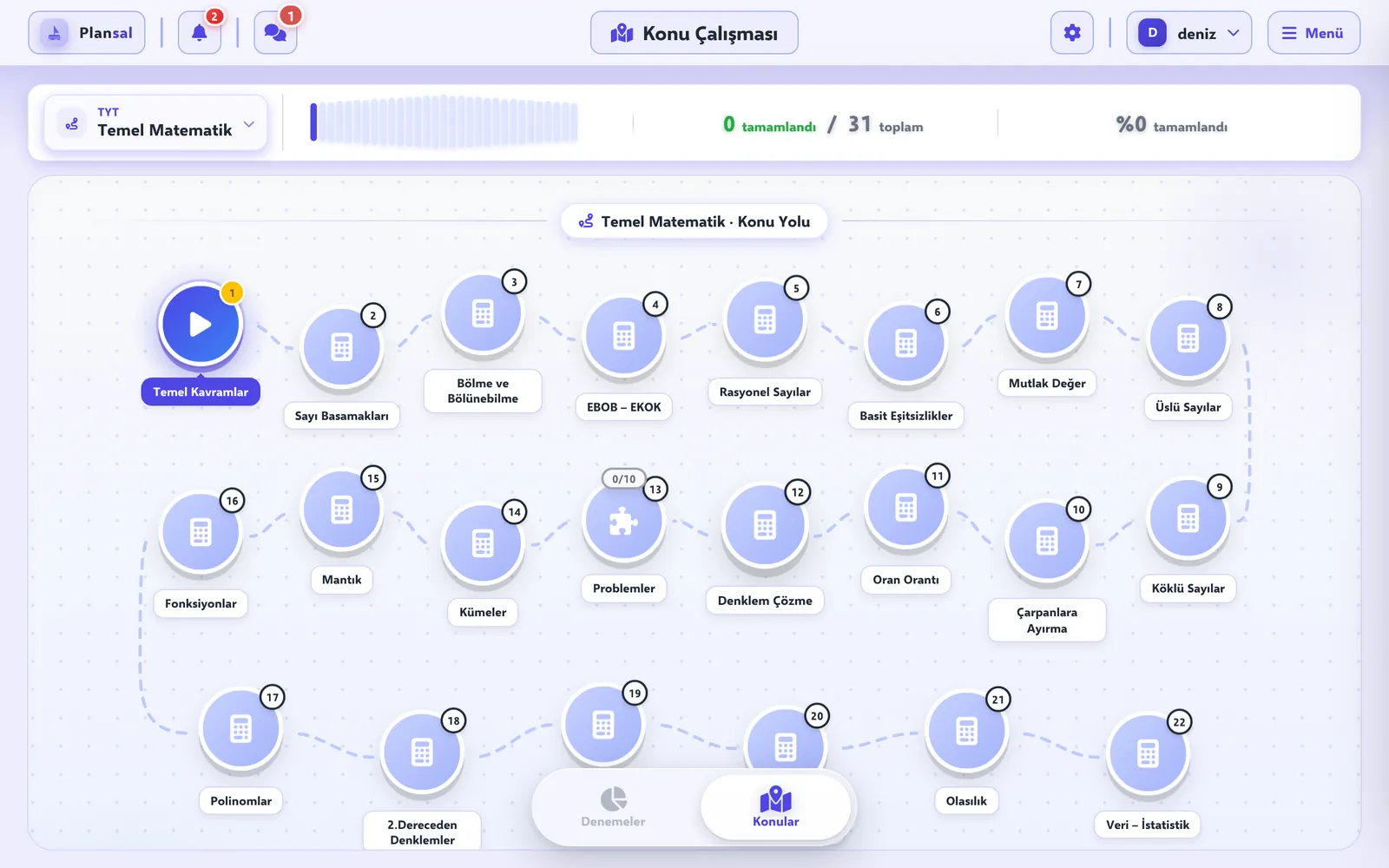
Konular: konu yolu
- Üstteki ders seçiciden sınav türünü ve dersi (varsa alt dersi) seçin. Dersin konuları müfredat sırasıyla bir yol üzerinde dizilir.
- Çalıştığınız konuya dokunup tamamlandı olarak işaretleyin. Baştan gitmek zorunda değilsiniz; istediğiniz konudan başlayabilirsiniz.
- Üstteki çubukta yeşil parçalar bitirdiğiniz konuları gösterir; yanında kaç konudan kaçını bitirdiğiniz ve yüzde yazar.
Notlarım
Ders notlarınızı, listelerinizi ve hedeflerinizi yazdığınız; klasörler, etiketler ve aramayla düzenli tuttuğunuz sayfa. Notlarınız bütün cihazlarınızda aynıdır.
Not yazmak
- Sağ alttaki + ile yeni bir not ya da klasör oluşturun. Masaüstünde not sağdaki bölümde, telefonda tam ekran açılır.
- Başlık, kalın, italik, altı ve üstü çizili yazı, madde ve sayılı liste kullanabilirsiniz.
- Liste düğmesiyle işaretlenebilir yapılacaklar listesi ekler, maddeleri bitirdikçe işaretlersiniz.
- Bir nottan başka bir nota bağlantı verebilir, paragrafların sırasını sürükleyerek değiştirebilirsiniz.
- Not rengini seçin, önemli notları sabitleyin (en üstte durur), nota bir tarih ya da tarih aralığı ve etiketler ekleyin.
- Nota resim ya da dosya ekleyebilir, sürüm geçmişinden önceki kayıtlı hâllerini görüp geri yükleyebilirsiniz.
- Değişikliklerinizi Kaydet ile kaydedin; kaydetmeden çıkmak isterseniz uyarı alırsınız.
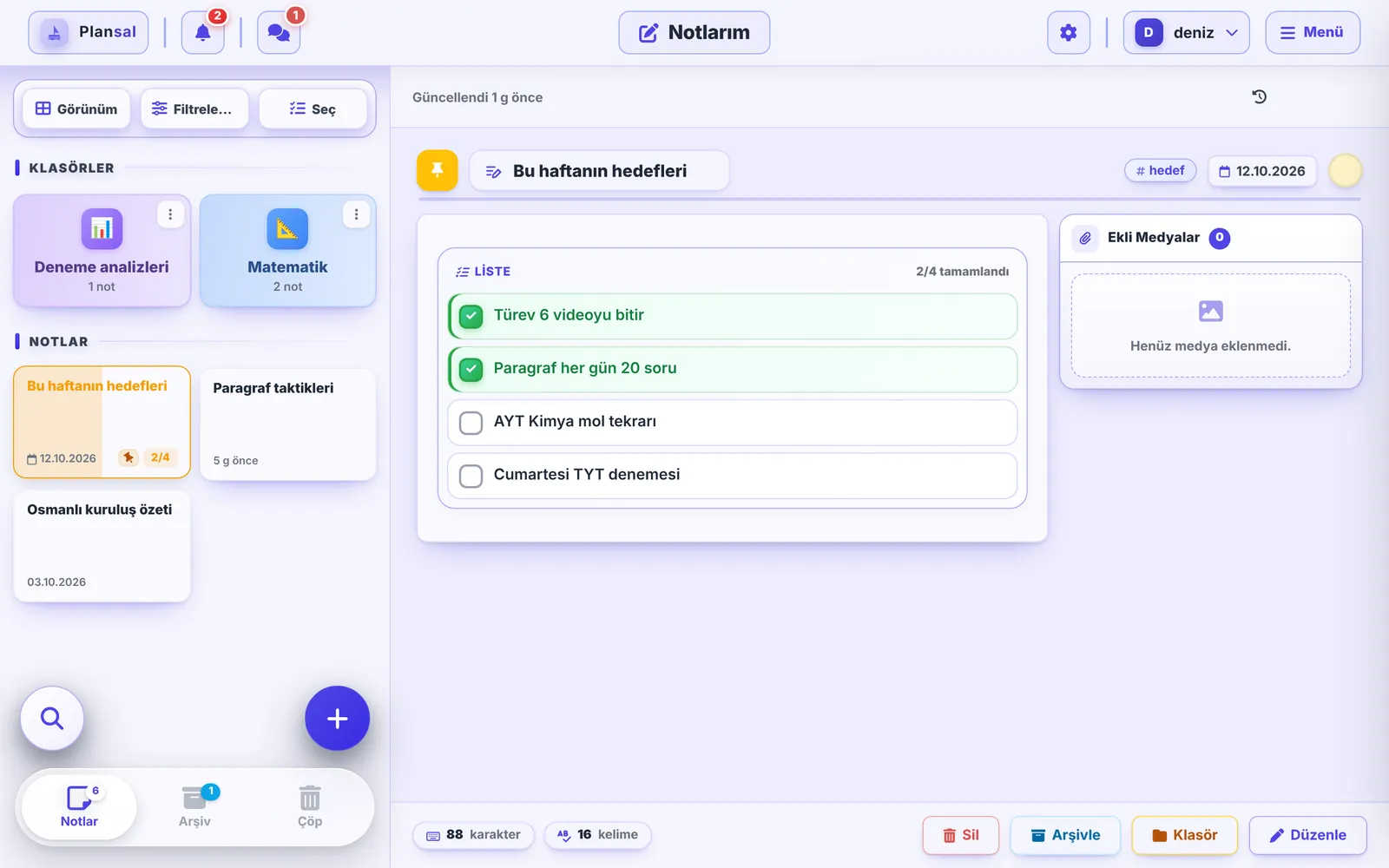
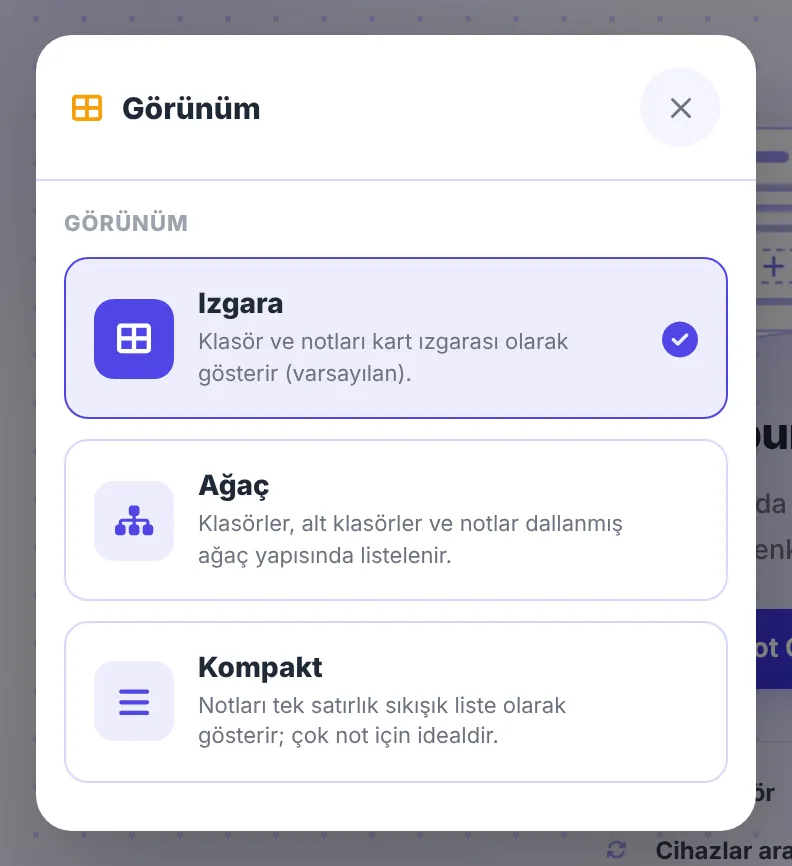
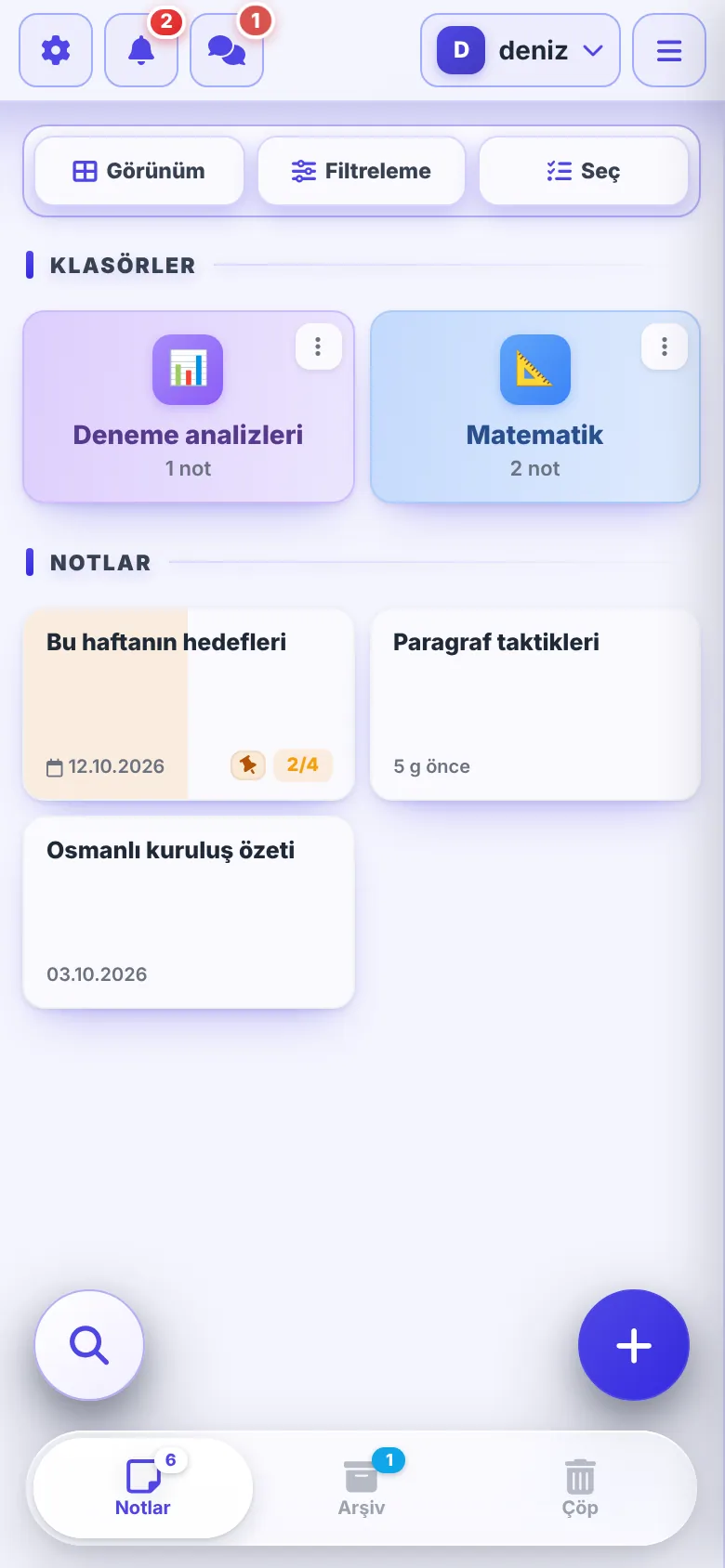
Görünüm, klasörler ve arama
- Görünüm'den listeyi seçin: Izgara (kartlar), Ağaç (klasör hiyerarşisi) ya da Kompakt (tek satırlık liste).
- Klasörlerin içinde alt klasörler açabilir, her klasöre emoji ve renk verebilirsiniz.
- Sol alttaki büyütece dokunarak not başlıklarında ve içeriklerinde arama yaparsınız.
- Filtreleme ile etikete göre süzer; eklenme tarihine, nottaki tarihe ya da son değişikliğe göre sıralarsınız.
Arşiv ve Çöp
- İşiniz biten bir notu silmek yerine arşivleyebilirsiniz: Listenizden kalkar ama süresiz saklanır, istediğiniz zaman geri alırsınız.
- Sildiğiniz notlar Çöp'e düşer ve 7 gün içinde geri alınabilir; sonra kendiliğinden kalıcı olarak silinir.
- Seç ile birden çok notu birlikte bir klasöre taşır, arşivler ya da silersiniz.
Deneme Oluştur
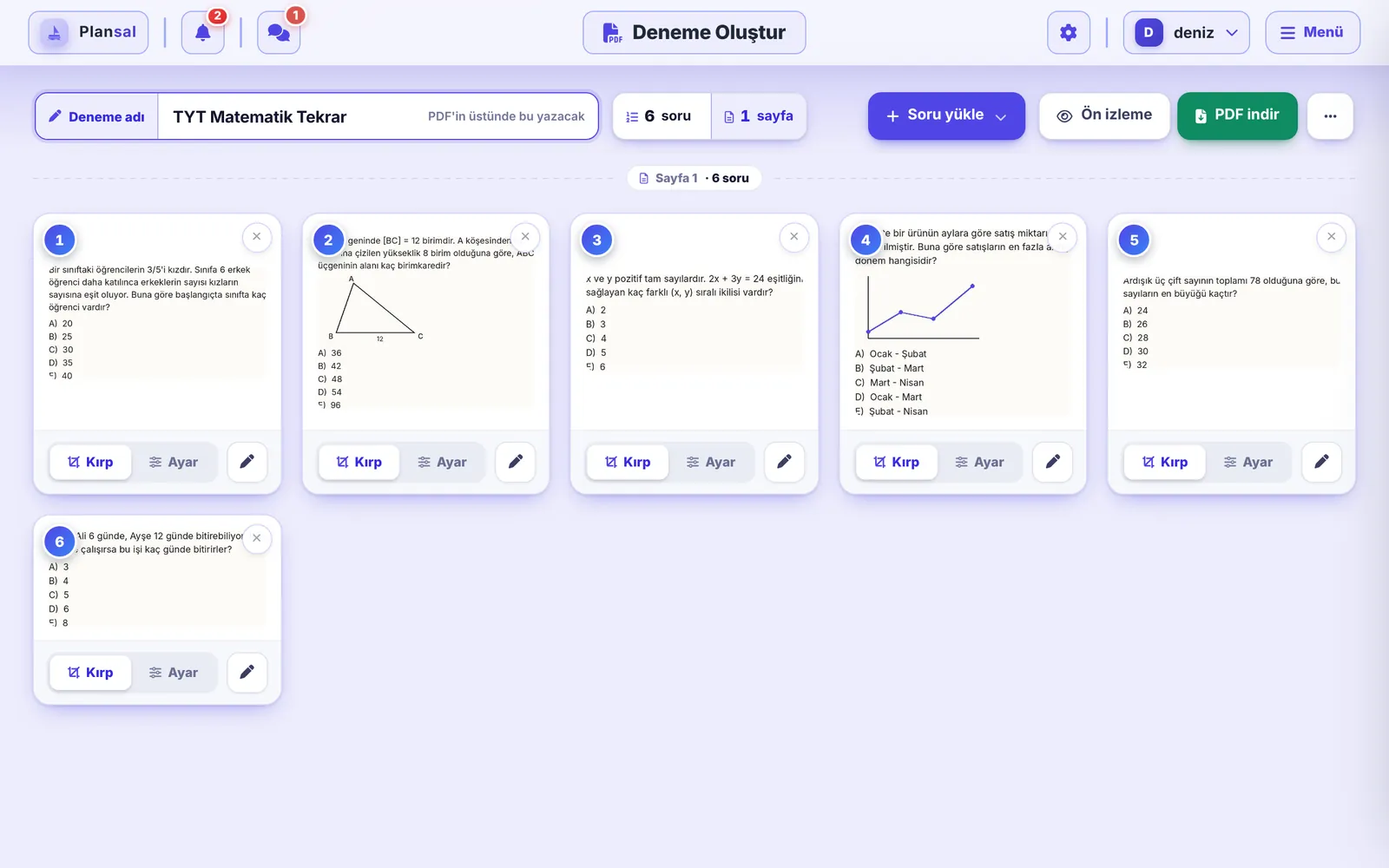
Elinizdeki soru görsellerini yazdırılabilir tek bir PDF denemeye dönüştürür. Akış kısa: soru ekleyin, sıralayın, indirin.
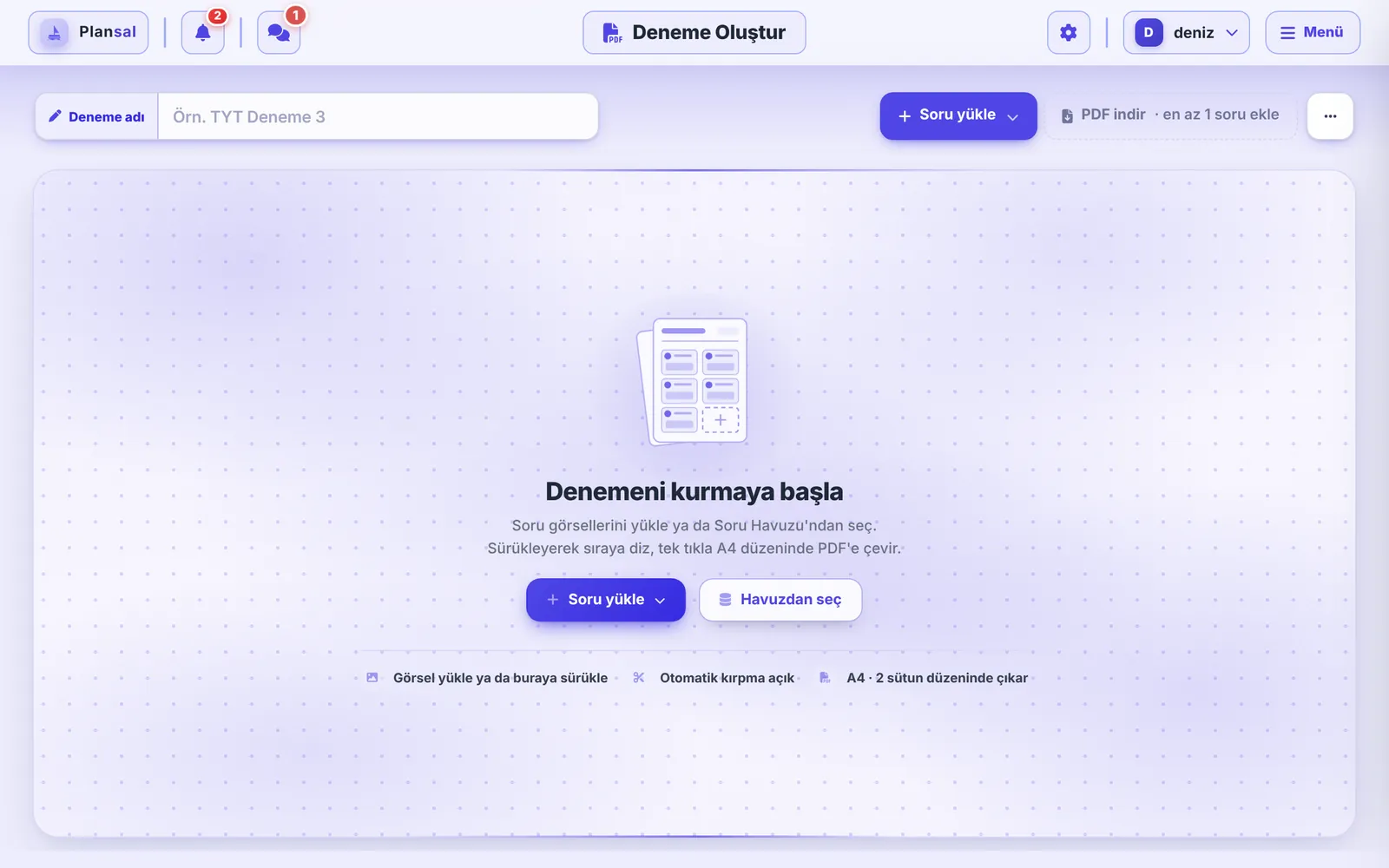
Soru eklemek ve otomatik kırpma
- Soru yükle ile cihazınızdan görsel seçin ya da görselleri sayfaya sürükleyip bırakın. Havuzdan seç ile Soru Havuzu'nuzdaki sorulardan seçebilirsiniz.
- Otomatik kırpma açıkken görselin dört kenarındaki sayfa fazlalığı ve soru numarası temizlenir; geriye yalnızca sorunun kendisi kalır.
- Otomatik kırpma her zaman kusursuz olmayabilir. Kartın altındaki Kırp anahtarıyla kırpılmış ve orijinal hâl arasında geçebilir, Ayar ile görseli elle kırpıp üzerine kalemle çizebilirsiniz.
- İlk yüklemede kırpma motorunun hazırlanması biraz sürebilir; sonraki yüklemeler daha hızlıdır.
Sıralama, sayfa düzeni ve PDF
- Soruları sürükleyerek sıralayın, köşedeki çarpıyla silin. Kalem simgesiyle sorunun adını, doğru cevabını ve kaynak bilgisini girer, isterseniz soruyu Soru Havuzu'na kaydedersiniz.
- Deneme adı PDF'nin üstünde yazar; boş bırakırsanız "plansal" yazar.
- Üç nokta menüsündeki Sayfa düzeni'nde bir sütuna en fazla kaç soru konacağını ve sorular arasındaki boşluğu ayarlarsınız; kendi logonuzu filigran olarak ekleyip döndürebilir, boyutunu ve saydamlığını değiştirebilirsiniz.
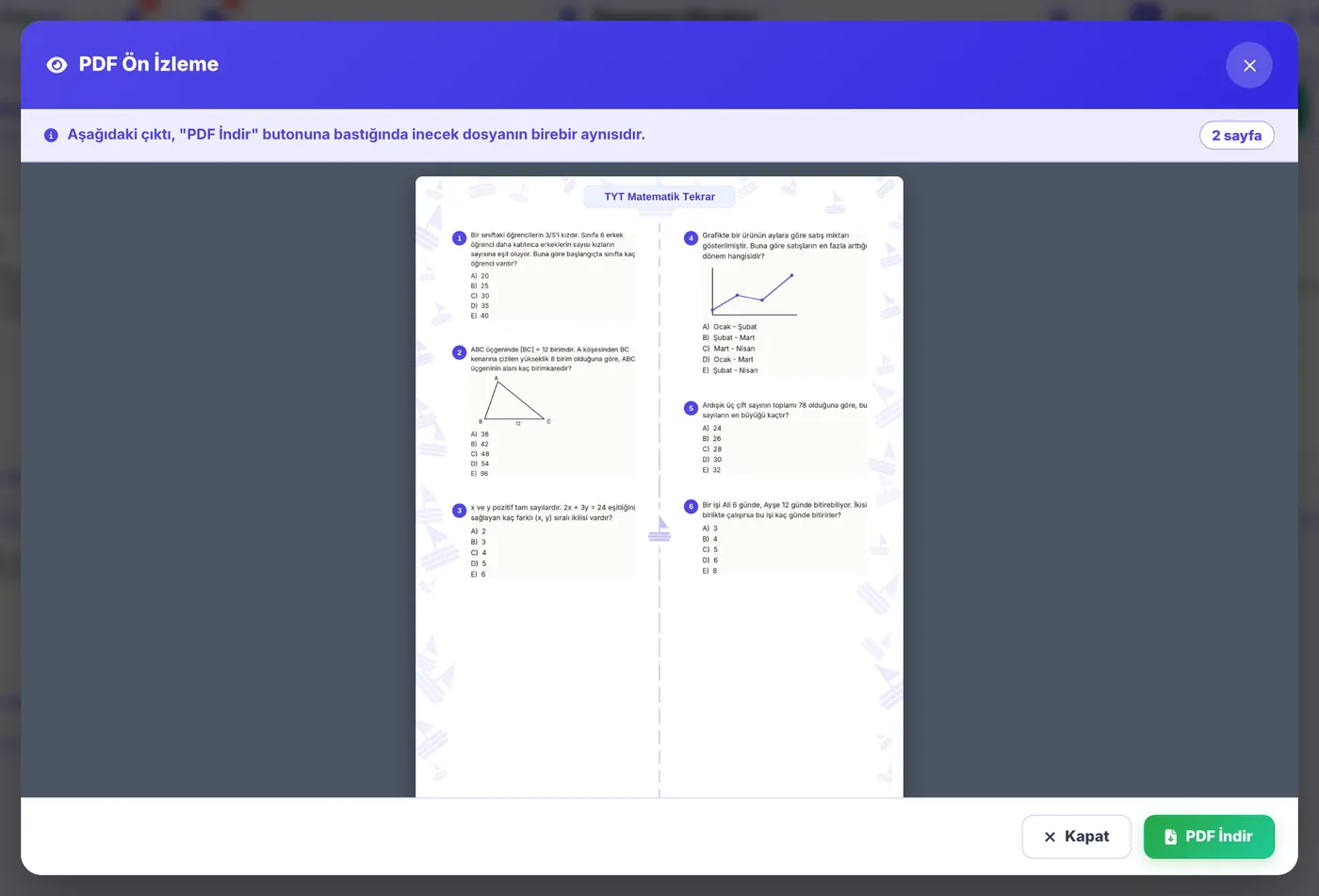
- Ön izleme, indireceğiniz dosyanın bire bir aynısıdır. PDF A4 boyutunda ve iki sütunludur; son sayfada soruların cevapları ve kaynak bilgileriyle bir cevap anahtarı bulunur.
- İndirdiğiniz son 5 deneme üç nokta menüsündeki Son denemeler'de durur; yıldızladıklarınız ayrıca saklanır. Denemelerinizi sohbetten arkadaşlarınıza da gönderebilirsiniz.
Hesap, ayarlar, arkadaşlar ve sohbet
Üst şeritten açılan, her sayfada aynı olan bölümler.
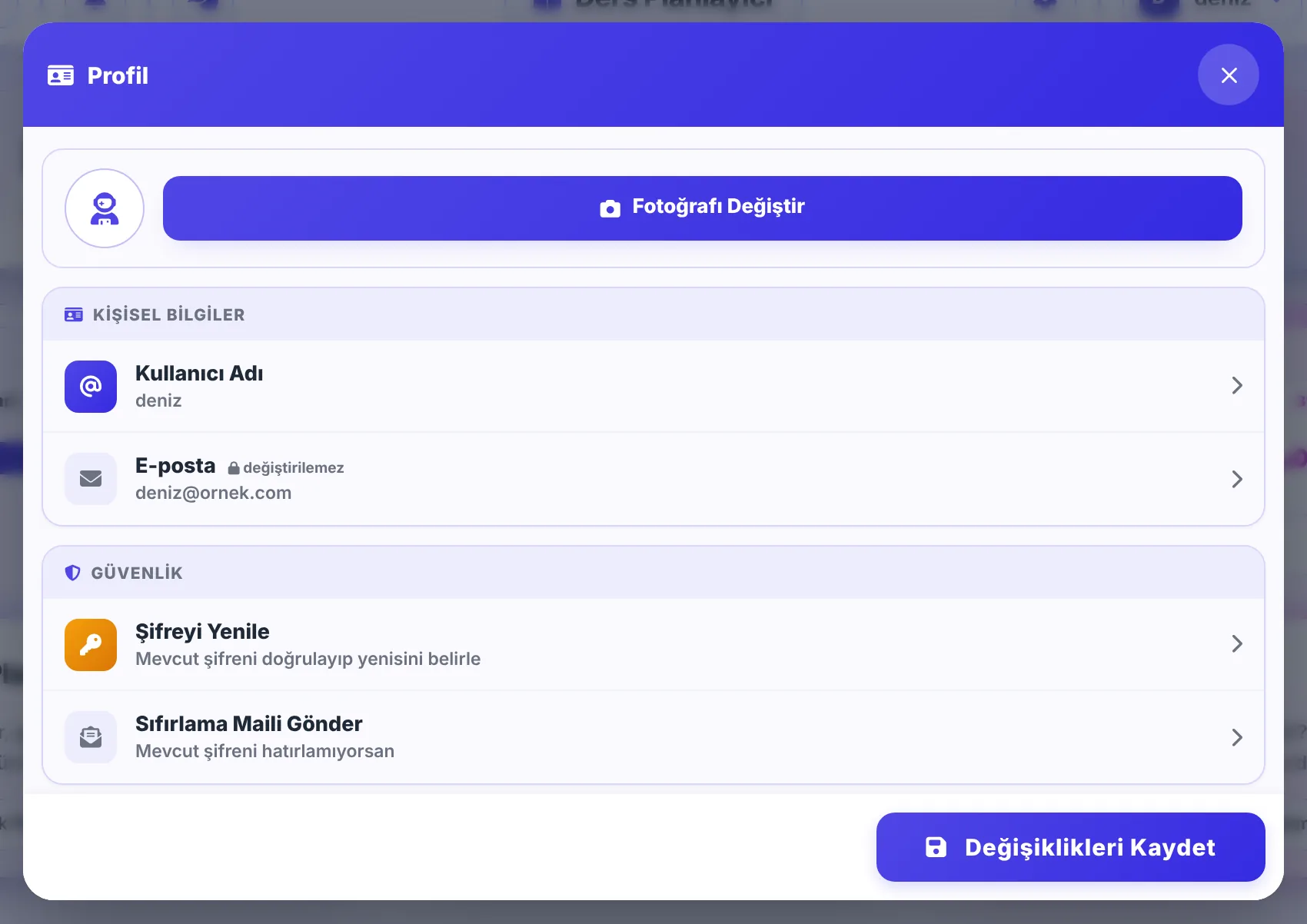
Profil
- Hesap menüsünden Profil'i açın. Profil fotoğrafınızı yükleyip kırpabilir ya da kaldırabilirsiniz.
- Kullanıcı adınızı değiştirebilirsiniz. E-posta adresiniz hesabınızın kimliği olduğu için değiştirilemez.
- Şifreyi Yenile ile mevcut şifrenizi doğrulayıp yenisini belirlersiniz; hatırlamıyorsanız Sıfırlama Maili Gönder'i kullanın. Google ile giriş yapıyorsanız buradan bir şifre oluşturup kullanıcı adınızla da girebilirsiniz.
- Kullanım koşulları onayınızı ve duyuru e-postası tercihinizi buradan güncellersiniz. Hesabınızı kalıcı olarak silme seçeneği de bu sayfadadır.
Ayarlar ve tema
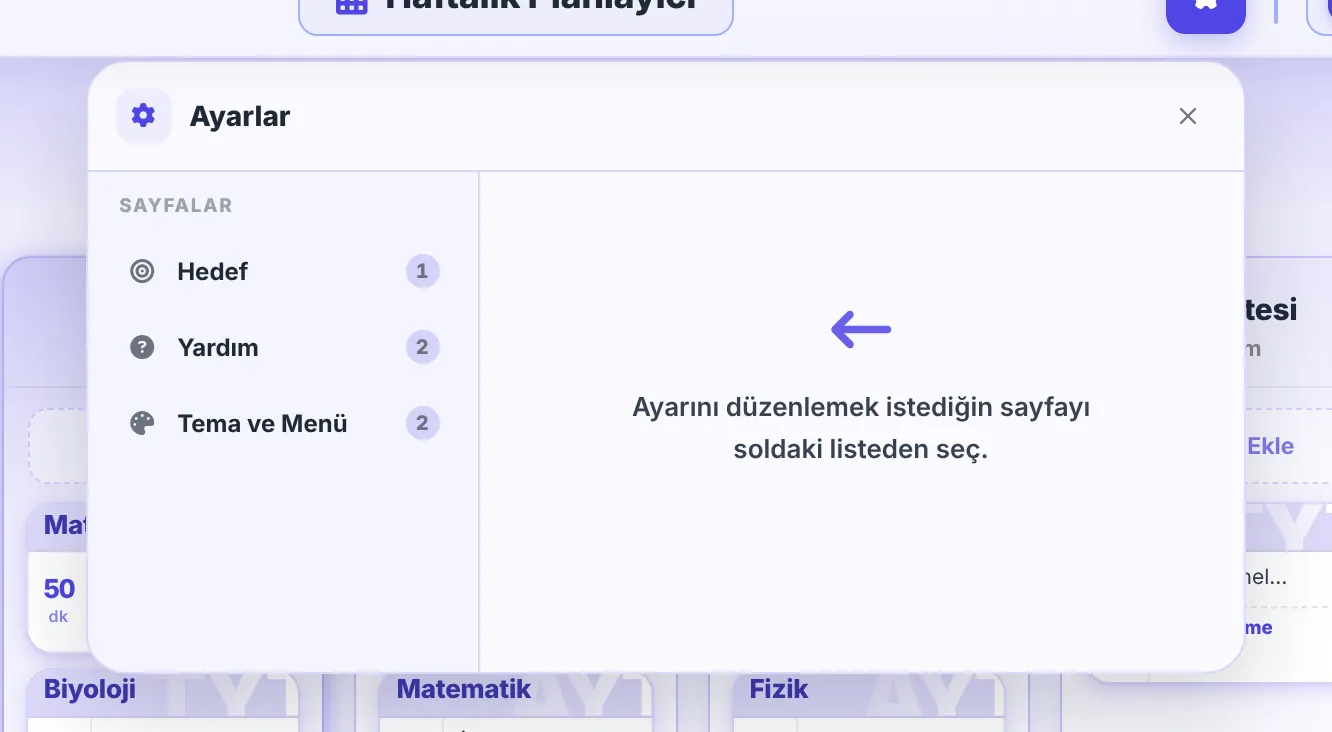
- Üst şeritteki dişliyle Ayarlar'ı açarsınız: Hedef (deneme hedef netleriniz), Yardım (tanıtım turu ve bu Yardım Merkezi) ve Tema ve Menü.
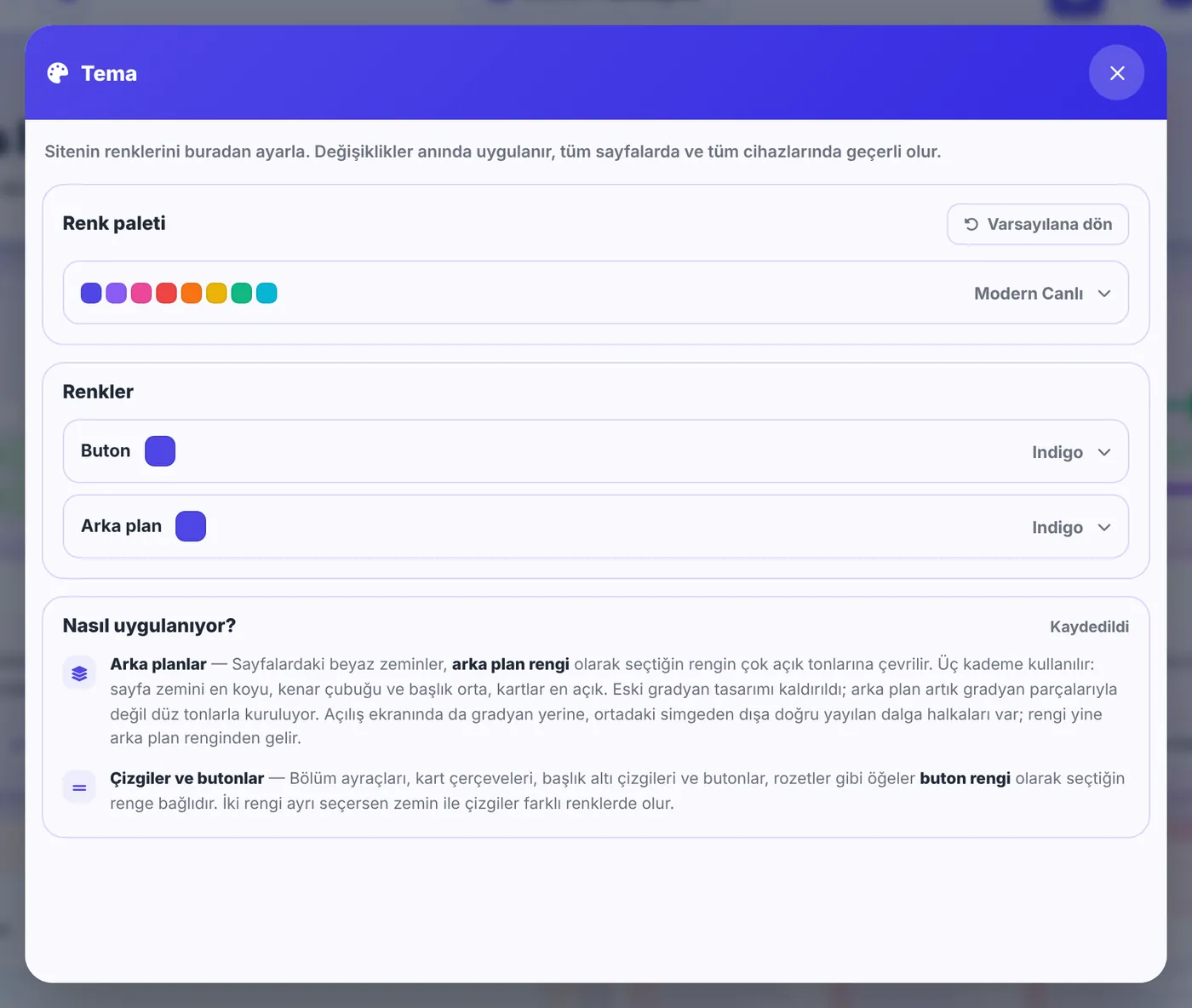
- Tema'da hazır renk paletlerinden birini seçebilir, düğme ve arka plan rengini ayrı ayrı belirleyebilirsiniz. Değişiklik anında, bütün sayfalarda ve cihazlarınızda uygulanır.
- Menü'de yan menüdeki sayfaların sırasını ve renklerini değiştirirsiniz.
Bildirimler
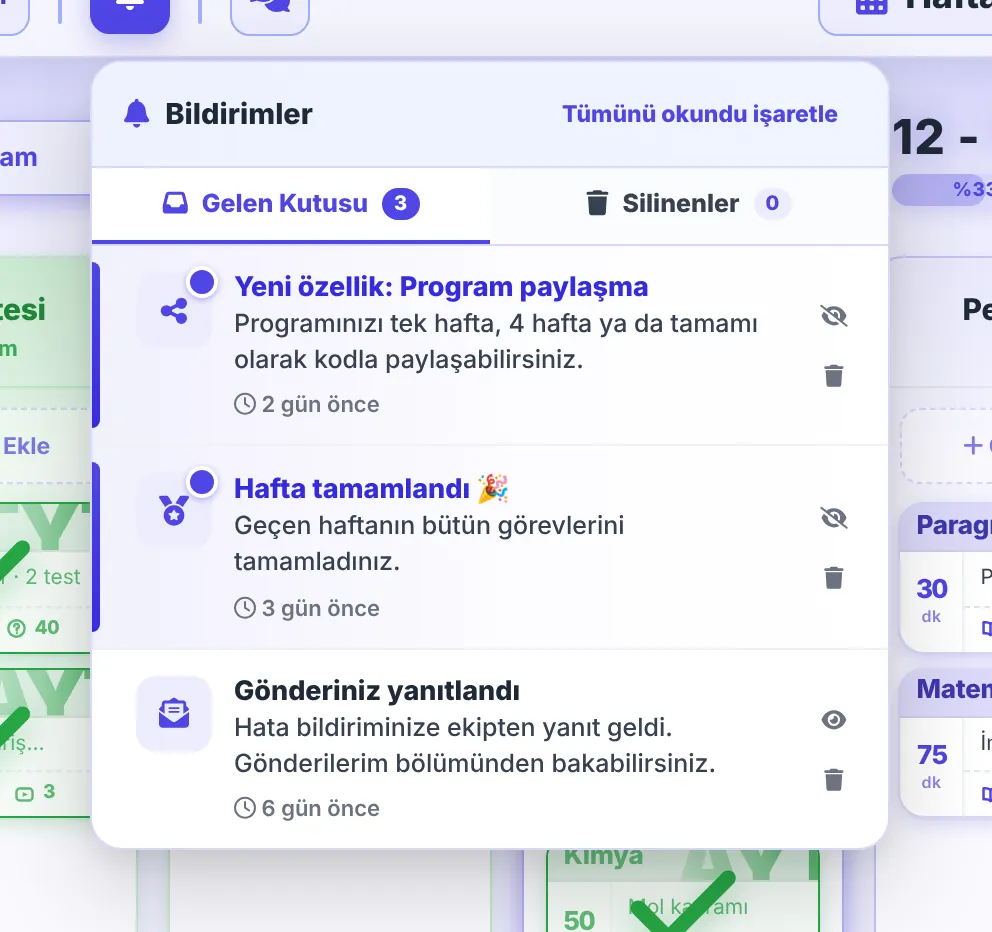
- Zil simgesine bastığınızda genel ve size özel duyurular listelenir; okunmamış bildirim varsa zilin üstünde sayısı yazar.
- Bildirimleri okundu ya da okunmadı olarak işaretleyebilir, Tümünü okundu işaretle ile hepsini kapatabilirsiniz.
- Sildiğiniz bildirimler Silinenler'de durur; oradan geri yükleyebilirsiniz. Bir bildirime dosya eklenmişse bildirimin ayrıntısındaki Ekler bölümünde görünür.
Arkadaş eklemek
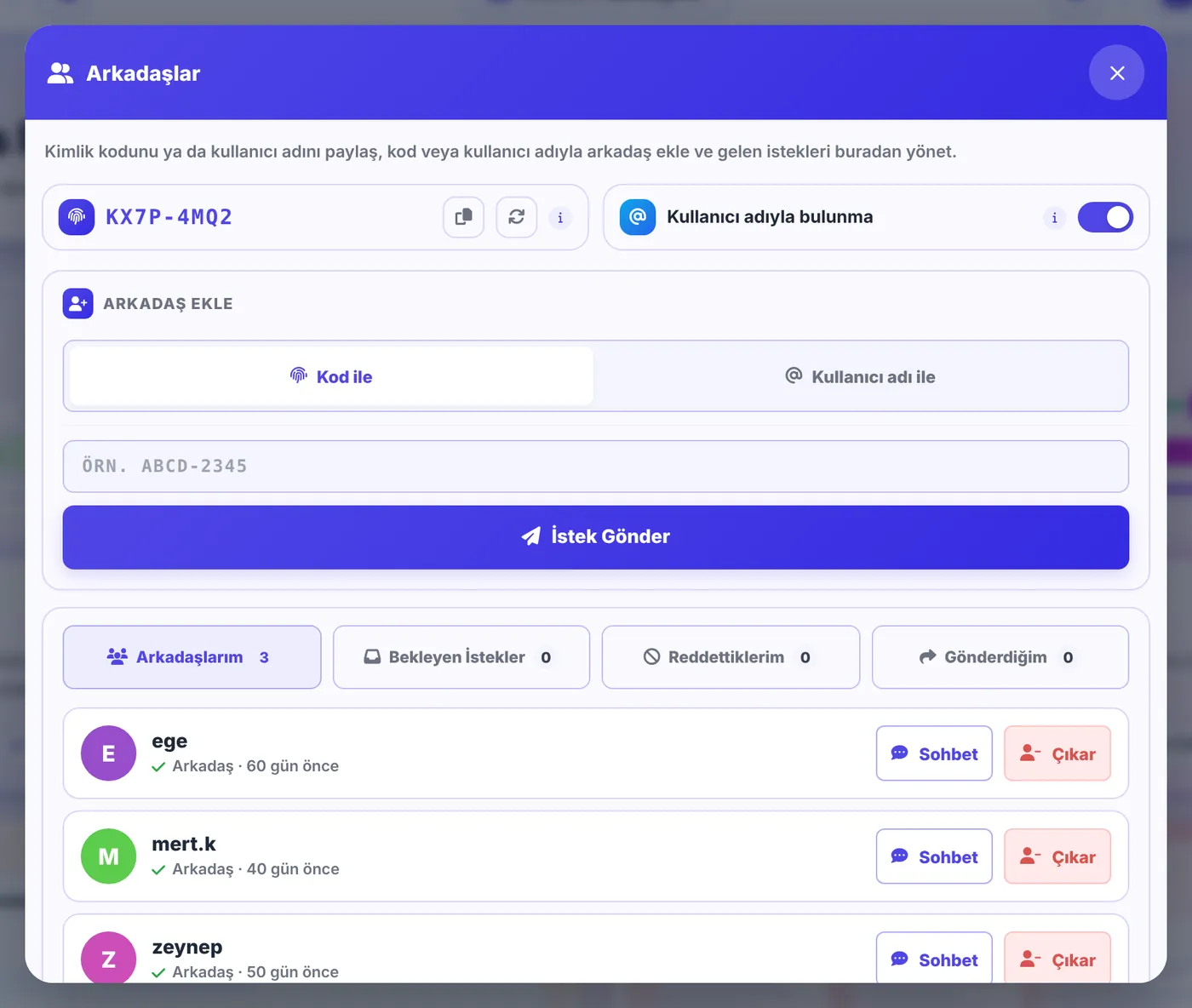
- Hesap menüsünden Arkadaşlar'ı açın. Size özel bir kimlik kodunuz vardır (ör. ABCD-2345); kodu paylaştığınız kişiler size istek gönderebilir.
- Arkadaş eklemek için Kod ile ya da Kullanıcı adı ile sekmesinden kişiyi bulup İstek Gönder'e basın.
- Gelen istekleri Bekleyen İstekler'de kabul ya da reddedersiniz; reddettiğiniz ve engellediğiniz kişileri sonradan geri alabilirsiniz.
- Kullanıcı adıyla bulunma'yı kapatırsanız sizi yalnızca kimlik kodunuzla ekleyebilirler. Kodu yenilerseniz eski kod geçersiz olur ama arkadaşlıklarınız korunur.
Sohbet
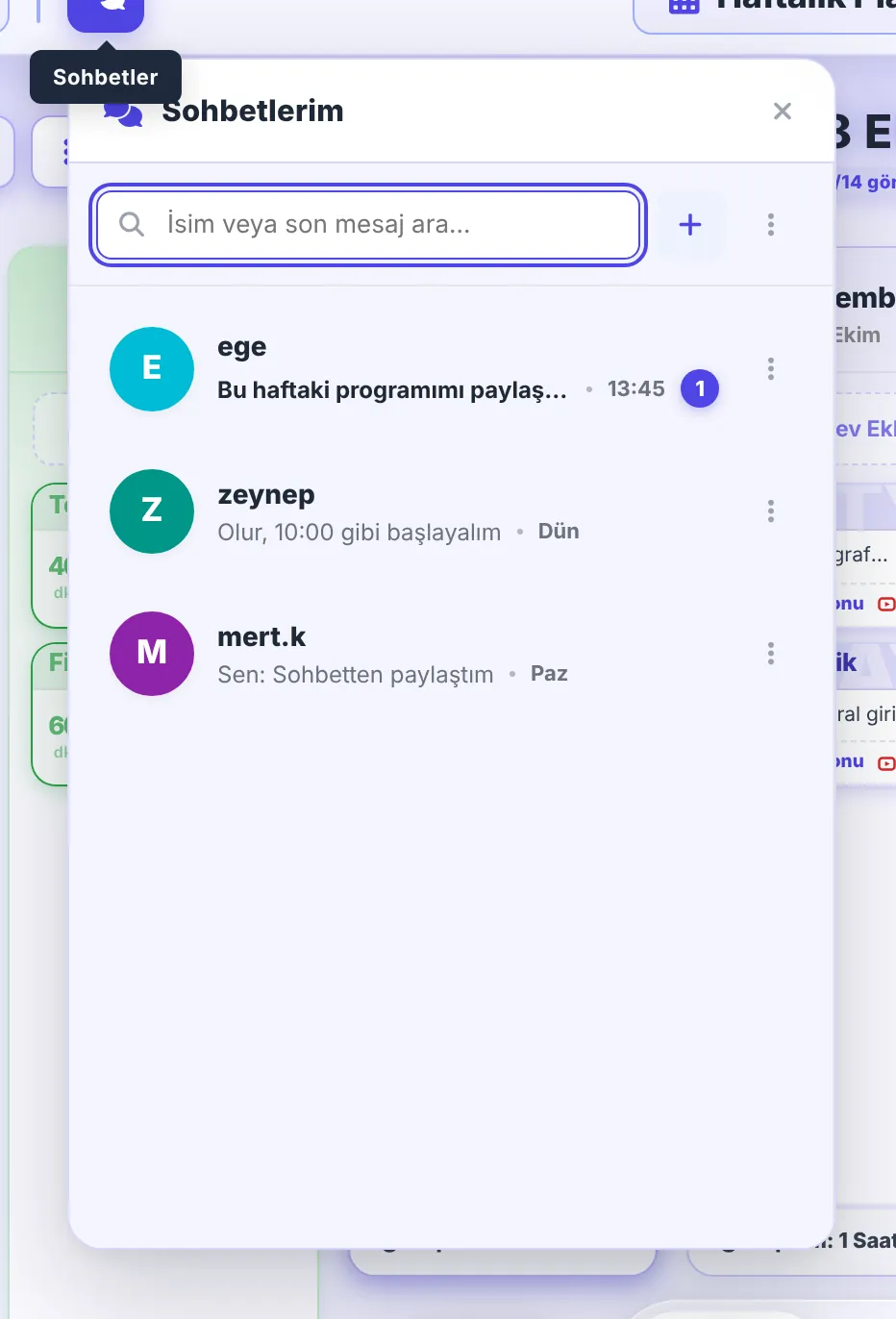
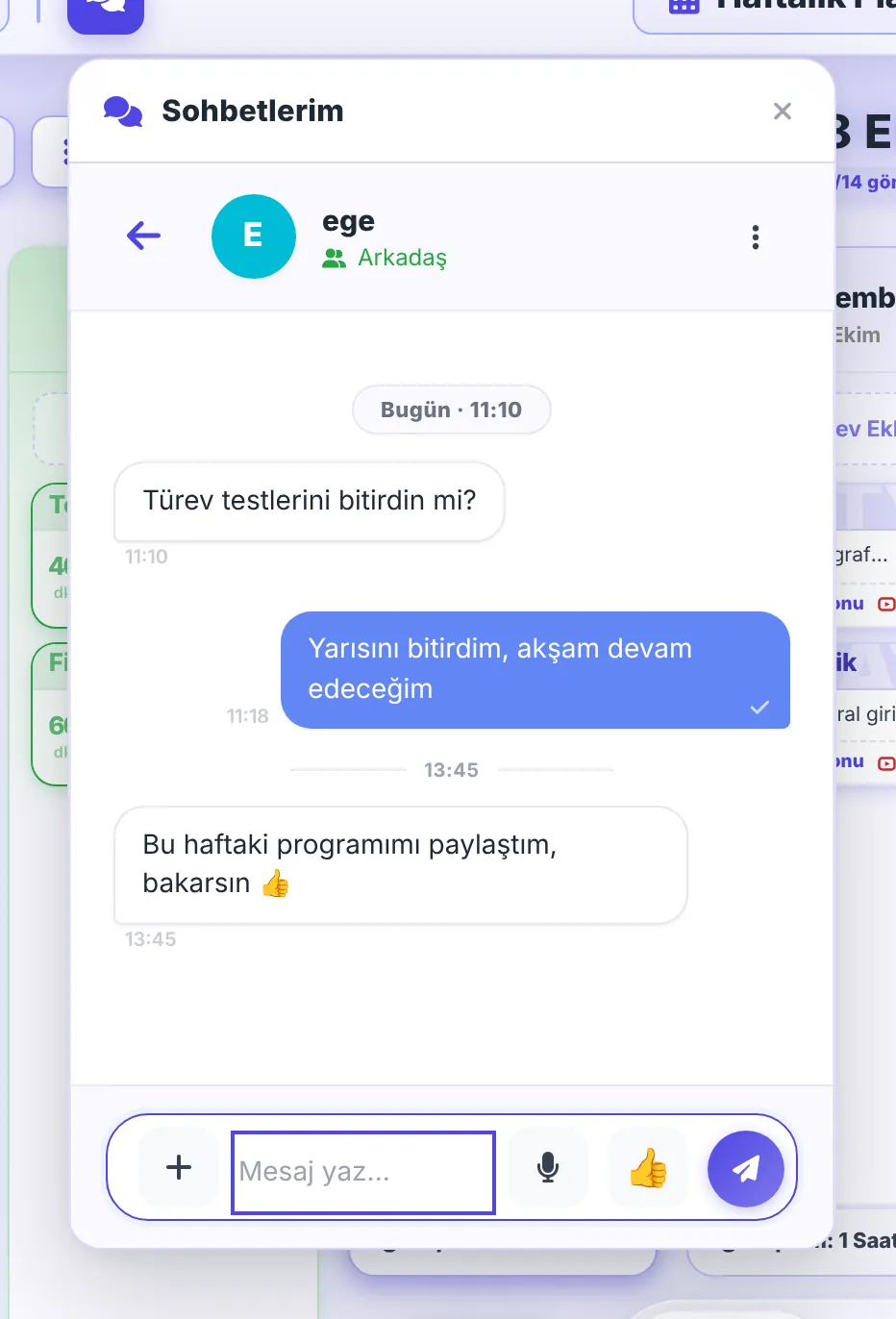
- Üst şeritteki sohbet düğmesiyle arkadaşlarınızla mesajlaşırsınız; arkadaşlarınızdan grup da kurabilirsiniz.
- Metin, fotoğraf, dosya ve ses kaydı gönderebilir, bir kez görüntülenebilen mesaj atabilirsiniz.
- Kaynaklarım'dan playlist ve video, Soru Havuzu'ndan soru, Deneme Oluştur'dan deneme ve Planlayıcı'dan haftalık programınızı sohbete gönderebilirsiniz.
- Mesajlara yanıt verebilir, mesajlarınızı düzenleyebilir, yıldızlayabilir, sabitleyebilir ve silebilirsiniz. Rahatsız edici biri olursa onu engelleyip ekibe şikâyet edebilirsiniz.
İletişim ve destek
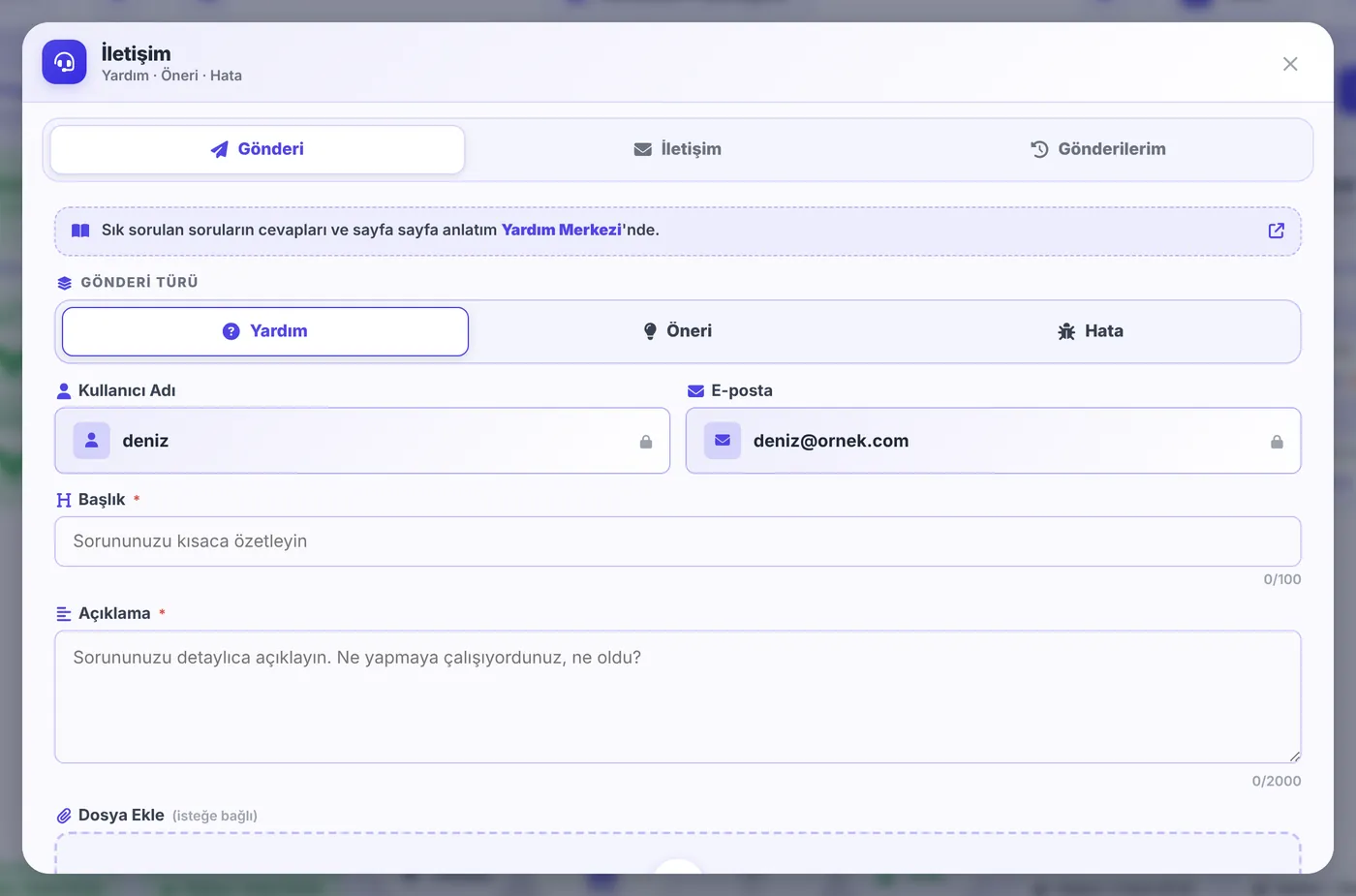
- Menü → İletişim'den yardım isteyebilir, öneri ya da hata bildirebilirsiniz. Sayfa değişmez; form bulunduğunuz sayfanın üstünde açılır.
- Gönderi türünü (Yardım, Öneri, Hata), ilgili sayfayı, bir başlık ve açıklama yazın. Ekran görüntüsü eklemeniz sorunu çözmeyi kolaylaştırır.
- Gönderilerim'de her iletinizin durumunu (Gönderildi, İncelendi, Çözüldü) görür, ekiple aynı yerden yazışırsınız. Yeni bir yanıt geldiğinde bildirim alırsınız.
- İletiler genellikle 1–2 gün içinde sonuçlanır. Dilerseniz admin@plansal.com adresine de yazabilirsiniz.
Sıkça sorulan sorular
Bir sorunun bağlantısını paylaşmak için açıp Bağlantıyı kopyala'ya basın.
Genel
Plansal ücretli mi?
Hayır. Ders Planlayıcı'daki bütün özellikler ücretsizdir; kayıt olurken kart bilgisi istenmez ve sitede reklam gösterilmez. İleride ücretli bir özellik eklenirse önceden duyurulur ve ücretsiz kullanmaya devam etmeyi seçebilirsiniz.
Telefonda ya da tablette kullanabilir miyim?
Evet. Plansal tarayıcıda çalışır, bir şey kurmanız gerekmez. Telefonda ve tablette sayfalar ekrana göre kendini düzenler: Günler alt alta sıralanır, ekleme ve filtre düğmeleri parmağınızın altına gelir.
Verilerim farklı cihazlarda da görünür mü?
Evet. Planlarınız, kaynaklarınız, denemeleriniz ve notlarınız hesabınıza kaydedilir. Başka bir cihazdan aynı hesapla giriş yaptığınızda hepsi karşınıza gelir. Tema ve menü düzeni gibi tercihleriniz de bütün cihazlarınızda aynı olur.
Tanıtım turunu tekrar nasıl izlerim?
Turunu izlemek istediğiniz sayfadayken üst şeritteki dişliye basıp Yardım → Tanıtım turunu başlat'ı seçin. Bu sayfadaki her bölümün başında da Tanıtım turunu başlat bağlantısı bulunur.
Hesap
Nasıl hesap açarım?
Ana sayfadaki Kaydol'a basın; kullanıcı adı, e-posta ve şifrenizi yazıp sözleşmeleri onaylayın ve Hesabımı oluştur'a basın. Dilerseniz Google ile devam et'i kullanabilirsiniz. Ayrıntılar için Başlarken bölümüne bakın.
Kullanıcı adımla giriş yapabilir miyim?
Evet. Giriş penceresindeki alana e-posta adresinizi ya da kullanıcı adınızı yazabilirsiniz. Kullanıcı adlarında büyük-küçük harf farkı gözetilmez.
Şifremi unuttum, ne yapmalıyım?
Giriş penceresinde Şifremi unuttum'a basın, kullanıcı adınızı ya da e-posta adresinizi yazıp Bağlantıyı gönder'i seçin. E-postanıza gelen bağlantıyla yeni şifrenizi belirlersiniz. E-posta birkaç dakika içinde gelmezse gereksiz (spam) klasörünüze bakın ya da aynı penceredeki Tekrar gönder'i kullanın.
Google ile giriş yaptım. Şifre belirleyebilir miyim?
Evet. Profil'de Şifre Oluştur bölümünden bir şifre belirlediğinizde kullanıcı adınız ya da e-postanızla da giriş yapabilirsiniz. Güvenlik gereği bu işlemden önce Google ile yeniden giriş yapmanız istenebilir.
E-posta adresimi değiştirebilir miyim?
Hayır. E-posta adresiniz hesabınızın kimliği olduğu için değiştirilemez. Kullanıcı adınızı ise Profil'den değiştirebilirsiniz.
Kullanıcı adımı değiştirebilir miyim?
Evet, Profil → Kullanıcı Adı'ndan değiştirebilirsiniz. Kullanıcı adı benzersiz olmalıdır, boşluk içeremez; harf, rakam, nokta (.), alt çizgi (_) ve tire (-) kullanılabilir.
Birden fazla hesabım var. Aralarında nasıl geçerim?
Hesap menüsünden Hesap Değiştir'i seçin. Açılan pencerenin üstünde şu an açık hesabınız görünür; Başka bir hesapla giriş yap ya da Yeni hesap oluştur'u seçin. Yeni hesap açmak mevcut hesabınızı silmez.
18 yaşından küçüğüm. Plansal'ı kullanabilir miyim?
13 yaşını doldurmuş herkes hesap açabilir. 18 yaşından küçükseniz Plansal'ı velinizin bilgisi ve onayıyla kullanabilirsiniz. Ayrıntılar Kullanıcı Sözleşmesi'nin 3.1 maddesindedir.
Hesabımı nasıl silerim? Neler silinir?
Profil → Hesabımı Kalıcı Olarak Sil'i seçin ve kimliğinizi (şifrenizle ya da Google ile) doğrulayın. Profil bilgileriniz, planlarınız, denemeleriniz, notlarınız, soru havuzunuz, kitaplarınız, playlistleriniz, arkadaşlıklarınız ve sohbet geçmişiniz silinir; kullanıcı adınız serbest kalır. Bu işlem geri alınamaz.
Arkadaşlarınıza daha önce gönderdiğiniz mesajlar onların hesabında durduğu için silinmez. Ayrıntılar Gizlilik Politikası'nın 8. maddesindedir.
Verilerimin bir kopyasını alabilir miyim?
Şu an bütün verileri tek dosyada indirme özelliği yok. Kişisel verilerinizle ilgili taleplerinizi Veri Sahibi Başvuru Formu ile iletebilirsiniz.
Bu arada haftalık programınızı (PNG, JPG, PDF), deneme grafiklerinizi (PNG, JPG, PDF) ve oluşturduğunuz denemeleri (PDF) istediğiniz zaman indirebilirsiniz.
Planlayıcı
Bir görevi başka bir güne nasıl taşırım?
Masaüstünde görevi tutup başka bir güne sürükleyip bıraktığınızda görev o güne kopyalanır; asıl görev yerinde kalır. Görevi taşımak istiyorsanız kopyaladıktan sonra eskisini silin. Telefonda Seç → Çoğalt'ı kullanabilirsiniz.
Aynı görevi birden fazla güne nasıl eklerim?
Görevi bir kez ekleyin, sonra Seç → Çoğalt ile kopyalanacağı günleri seçin. Telefonda + ile görev eklerken bir güne basılı tutarak birden çok gün de seçebilirsiniz.
Görevin süresi nasıl hesaplanıyor?
Görev eklerken yazdığınız tahmini süre esas alınır. Göreve video eklerseniz süre, videoların uzunluğuna ve seçtiğiniz izleme hızına göre kendiliğinden hesaplanır. Görevi tamamlarken gerçekte ne kadar sürdüğünü yazabilir ya da Sayaç'ı kullanabilirsiniz; günün ve haftanın toplamları buna göre güncellenir.
Yanlışlıkla tamamladığım bir görevi geri alabilir miyim?
Evet. Göreve basıp tamamlanmayı iptal edin ya da Seç → Tamamla modunda göreve yeniden dokunun. Görev tamamlanırken Kaynaklarım'da işaretlenen videolar ve testler de geri alınır; sizin elle işaretledikleriniz korunur.
"Ana program" ne demek?
Birden fazla programınız varsa Planlayıcı açıldığında gelen varsayılan programdır. Başka bir program seçiliyken yanında çıkan Ana Yap düğmesiyle ana programınızı değiştirebilirsiniz.
Programımı arkadaşımla nasıl paylaşırım?
Üç nokta menüsünden Programı Paylaş'ı seçin, Tek Hafta, 4 Hafta ya da Tümü'nü işaretleyip Kod Oluştur'a basın. Kodu WhatsApp, Telegram, e-posta ya da kopyalayarak gönderebilirsiniz. Arkadaşınız kodu 7 gün içinde kullanmalıdır.
Bana gelen program kodunu nasıl eklerim?
Planlayıcı'da üç nokta menüsünden Yeni Program Ekle'yi seçin, Program Kodu alanına kodu yazıp Kodu Kontrol Et'e basın. Programda kullanılan playlist ve kitaplar kaynaklarınızda yoksa tek tuşla eklenir. Son olarak programın başlayacağı tarihi seçin.
"Kodun süresi dolmuş" uyarısı alırsanız paylaşan kişiden yeni bir kod isteyin; kodlar 7 gün geçerlidir.
Programımı yazdırabilir ya da görsel olarak kaydedebilir miyim?
Evet. Alttaki İndir'e basın, haftayı ve dosya biçimini seçin: PNG ya da JPG görsel, PDF yazdırmaya uygundur. Tamamlanma işaretlerini dilerseniz gizleyebilirsiniz.
İzle bölümünde videolarım görünmüyor.
İzle bölümünde yalnızca video bağlanmış görevler görünür. Görevi düzenleyip Seç ile Kaynaklarım'daki bir playlistten video ekleyin. Doğru haftada ve doğru programda olduğunuzu da kontrol edin.
Kaynaklarım
YouTube playlistimi nasıl eklerim?
Kaynaklarım → Playlistler → Ekle → Yeni Playlist Ekle'yi seçin, dersi ve playlist adını yazın, YouTube'daki playlist bağlantısını yapıştırıp Videoları Bul'a basın. Videolar gelince Kaydet'e basın. Uzun listelerde videoların gelmesi biraz sürebilir.
Bir playliste ait olmayan tek bir videoyu ekleyebilir miyim?
Evet. Ekle → Video Ekle'yi seçin, her satıra bir video bağlantısı yazın. Videoları tek bir playlistte toplayabilir ya da Videolarım'da ayrı ayrı tutabilirsiniz.
"Ana yap" ve yıldız ne işe yarar?
Ana yaptığınız playlistler Ana Olanlar filtresiyle öne çıkar ve görev eklerken playlist listesinde işaretli görünür. Yıldızladığınız videolar ve sorular Yıldızlılar filtresiyle bir arada listelenir.
İzlediğim videoları topluca nasıl işaretlerim?
Playliste basın ve Toplu Ayar'ı seçin. Tümünü, belirli bir videoya kadar olanları ya da bir aralığı tek seferde izlendi işaretleyebilirsiniz. Sonra İlerlemeyi Kaydet'e basın.
Soru havuzuma nasıl soru eklerim?
Kaynaklarım → Sorular → Ekle → Soru Ekle'yi seçin. Sorunun fotoğrafını yükleyin; isterseniz ad, doğru cevap, ders, konu ve kaynak bilgisini girin. Birden çok fotoğrafı tek seferde eklemek için Çoklu'yu kullanın. Görselin boyut sınırı ve desteklenen biçimler yükleme alanında yazar.
Bir klasörü silersem içindeki sorular da silinir mi?
Siz seçersiniz. Klasörü silerken Sorular Havuzda Kalsın derseniz sorular havuzda klasörsüz olarak kalır; Sorular da Silinsin derseniz klasörle birlikte kalıcı olarak silinir.
Kullandığım kitabı havuzda bulamıyorum.
Kaynaklarım → Kitaplar → Ekle → Yeni kitap öner'i seçip yayının ve kitabın adını yazın. Öneriniz ekibe iletilir. Bazı kitaplara erişmek daha uzun sürebildiği için eklenme süresi kitaba göre değişir.
Kitapta çözdüğüm testleri nasıl işaretlerim?
Kitabı açın, bölümü seçin ve testin yanındaki daireye dokunun. Birden çok test ya da bölüm için bir satıra basılı tutun veya Toplu'yu kullanın. Testleri Planlayıcı'daki bir göreve eklediyseniz görevi tamamladığınızda kendiliğinden işaretlenirler.
Bir kitabı kitaplığımdan çıkarırsam ne olur?
Kitap ortak havuzdan silinmez, yalnızca sizin rafınızdan çıkar. O kitapta işaretlediğiniz testler sıfırlanır; kitabı yeniden eklediğinizde işaretlemeye baştan başlarsınız.
"Kısa sürede çok fazla kitap açtın" uyarısı neden çıkıyor?
Kitap arşivini korumak için kısa sürede açılabilecek farklı kitap sayısında bir sınır vardır. Normal kullanımda bu sınıra ulaşılmaz; uyarıyı görürseniz bir süre sonra yeniden deneyin. Aynı gün aynı kitabı tekrar açmak sınırı etkilemez.
İlerleyişim
Netim nasıl hesaplanıyor?
Her ders için net = doğru − yanlış ÷ 4 olarak hesaplanır; yani TYT ve AYT'de 4 yanlış 1 doğruyu götürür. Toplam net, derslerin netlerinin toplamıdır. Kendi oluşturduğunuz deneme türlerinde yanlışların doğruyu götürüp götürmeyeceğini ve oranını siz belirlersiniz.
Okul sınavlarımı ya da farklı bir sınavı takip edebilir miyim?
Evet. İlerleyişim'de soldaki sınav düğmesine basıp Kendi deneme türünü oluştur'u seçin. Kısaltmayı, dersleri, soru sınırını ve yanlış cezasını belirleyin. Bu denemeler grafiklerde TYT ve AYT'nin yanında ayrı olarak görünür.
Grafikteki trend, hedef ve son net ne anlama geliyor?
- Trend: tek tek iniş çıkışları değil, genel gidişatınızı gösteren düz çizgi. "Net/ay" değeri ayda ortalama kaç net kazandığınızı ya da kaybettiğinizi gösterir.
- Hedef: koyduğunuz hedef net; gidişatınızın hedefe ne kadar yakın olduğunu gösterir.
- Son Net: son denemenizin neti ya da seçtiğiniz kadar son denemenin ortalaması.
Hedef netimi nasıl değiştiririm?
Üst şeritteki dişliden Ayarlar → Hedef'i açın ya da İlerleyişim'deki Bilgi · Düzenle'ye basın. TYT, AYT ve kendi deneme türleriniz için ayrı hedef belirleyebilirsiniz.
Yanlış girdiğim bir denemeyi nasıl düzeltirim?
Soldaki Denemeler düğmesiyle listeyi açın, denemeye basın ve Düzenle'yi seçin. Değişiklikleri kaydettiğinizde grafikler kendiliğinden güncellenir.
Konu yolunda baştan başlamak zorunda mıyım?
Hayır. Konular müfredat sırasıyla dizilir ama istediğiniz konuyu istediğiniz zaman tamamlandı olarak işaretleyebilirsiniz.
Notlarım
Sildiğim bir notu geri getirebilir miyim?
Evet, 7 gün içinde. Silinen notlar Çöp'e düşer; oradan geri alabilirsiniz. 7 günün sonunda kendiliğinden kalıcı olarak silinirler.
Arşivlemek ile silmek arasındaki fark ne?
Arşivlediğiniz not listenizden kalkar ama süresiz saklanır. Sildiğiniz not ise 7 gün Çöp'te bekledikten sonra kalıcı olarak silinir.
Bir notun önceki hâline dönebilir miyim?
Evet. Notu açıp sürüm geçmişi düğmesine basın; kaydedilmiş önceki hâllerinden birini seçip Bu sürümü geri yükle'yi kullanın.
Nota resim ya da dosya ekleyebilir miyim?
Evet. Not düzenlenirken Ekli Medyalar bölümünden resim ya da dosya ekleyebilirsiniz. Büyük görseller kaydedilmeden önce kendiliğinden küçültülür; PDF'leri site içinde açıp inceleyebilirsiniz.
Deneme Oluştur
Otomatik kırpma ne yapar? Yanlış kırparsa ne yapmalıyım?
Yüklediğiniz görselin dört kenarındaki sayfa fazlalığını ve soru numarasını temizler; geriye yalnızca soru kalır. Beğenmediğiniz bir kırpmada sorunun altındaki Kırp anahtarıyla orijinal hâle dönebilir ya da Ayar ile elle kırpabilirsiniz. Otomatik kırpmayı tamamen kapatmak için Soru yükle menüsündeki anahtarı kullanın.
PDF'te cevap anahtarı var mı?
Evet. PDF'nin son sayfasında her sorunun numarası, doğru cevabı ve girdiyseniz kaynak bilgileriyle bir cevap anahtarı bulunur. Doğru cevabı girmek için sorunun kalem simgesine basın.
Denemeye kendi logomu ya da adımı ekleyebilir miyim?
Evet. Denemenin adını üstteki Deneme adı alanına yazın; PDF'nin başında görünür. Logo için üç nokta menüsünden Sayfa düzeni'ni açın ve özel arka plana logonuzu ekleyin; konumunu, boyutunu, açısını ve saydamlığını ayarlayabilirsiniz.
Daha önce oluşturduğum denemelere nasıl ulaşırım?
Üç nokta menüsündeki Son denemeler'de indirdiğiniz son 5 deneme hesabınızda saklanır; her cihazdan ulaşabilirsiniz. Kalıcı olarak saklamak istediklerinizi yıldızlayın.
Sorular PDF'de nasıl yerleşiyor?
Sorular A4 sayfaya iki sütun hâlinde, sizin belirlediğiniz sırayla yerleşir. Sayfa düzeni'nde bir sütuna en fazla kaç soru konacağını ve sorular arasındaki boşluğu değiştirebilirsiniz; üstteki sayaç kaç sayfa çıkacağını gösterir.
Arkadaşlar, sohbet ve gizlilik
Arkadaşımı nasıl eklerim?
Hesap menüsünden Arkadaşlar'ı açın. Arkadaşınızın kimlik kodunu Kod ile sekmesine ya da kullanıcı adını Kullanıcı adı ile sekmesine yazıp İstek Gönder'e basın. Arkadaşınız isteği kabul edince listenizde görünür.
Başkalarının beni kullanıcı adımla bulmasını istemiyorum.
Arkadaşlar penceresindeki Kullanıcı adıyla bulunma anahtarını kapatın. Bundan sonra sizi yalnızca kimlik kodunuzu bilenler ekleyebilir. Kodunuzu yenilerseniz eski kod geçersiz olur.
Kimlerle mesajlaşabilirim?
Arkadaş listenizdeki kişilerle bire bir ve kurduğunuz gruplarda mesajlaşabilirsiniz. Arkadaşlıktan çıkardığınız ya da engellediğiniz kişilerle mesajlaşma kapanır.
Birini nasıl engellerim ya da şikâyet ederim?
Sohbeti açın, sağ üstteki menüden Engelle'yi seçin. İsterseniz ne yaşandığını yazıp ekran görüntüsü ekleyerek ekibe şikâyet de gönderebilirsiniz. Engellediğiniz kişiyle mesajlaşma ve arkadaşlık isteği kapanır; engeli sonradan kaldırabilirsiniz.
Mesajlarımı kimler görebilir?
Mesajlarınızı yalnızca sohbetteki kişiler görür. Sohbetler uçtan uca şifreli değildir; teknik olarak sunucuda saklanır. Yönetici erişiminin hangi durumlarla sınırlı olduğu Gizlilik Politikası'nın 4.1 maddesinde açıklanmıştır.
Verilerim nerede saklanıyor?
Verileriniz Google'ın bulut altyapısında, Avrupa'daki veri merkezlerinde tutulur. Tema ve menü düzeni gibi bazı tercihleriniz ayrıca tarayıcınızda saklanır. Ayrıntılar Gizlilik Politikası, KVKK Aydınlatma Metni ve Çerez Politikası'ndadır.
Destek
Bir hata buldum ya da bir önerim var. Nasıl iletirim?
Giriş yaptıktan sonra herhangi bir sayfada Menü → İletişim'i açın, Hata ya da Öneri'yi seçin, hangi sayfada olduğunu ve ne yaşadığınızı yazın. Ekran görüntüsü eklerseniz sorunu daha hızlı çözeriz.
Gönderime ne zaman cevap gelir?
İletiler genellikle 1–2 gün içinde sonuçlanır. Durumunu İletişim → Gönderilerim'den takip edersiniz; ekip yanıt verdiğinde bildirim alırsınız ve aynı yerden yazışmaya devam edebilirsiniz.
Aramanızla eşleşen bir şey bulamadık. Farklı bir kelime deneyin ya da bize yazın.
Aradığınızı bulamadınız mı?
Giriş yaptıktan sonra herhangi bir sayfada Menü → İletişim'den bize yazabilirsiniz. İletiler genellikle 1–2 gün içinde sonuçlanır.